在当今数字化办公的时代,远程桌面和远程访问软件成为了企业提高工作效率的重要工具,AnyDesk企业版因其强大的功能而备受关注,其中多部门权限隔离是一个关键特性,本文将详细介绍AnyDesk企业版的多部门权限隔离功能,并解答一些关于AnyDesk在局域网使用方面的常见问题。
AnyDesk企业版的多部门权限隔离功能允许企业将不同部门的用户和设备进行有效的隔离,确保每个部门的敏感信息和操作权限得到保护,通过这种隔离,企业可以更好地管理和控制员工对远程桌面的访问,提高安全性和合规性。
多部门权限隔离的实现方式通常包括以下几个方面:
1、用户分组:企业可以根据部门或其他特定条件将用户进行分组,每个组可以具有不同的权限级别,例如管理员、普通用户或只读用户。
2、设备管理:AnyDesk企业版可以对连接到远程桌面的设备进行管理,企业可以限制哪些设备可以连接到特定的部门或用户组,以及对设备进行远程控制和管理的权限。
3、权限设置:在AnyDesk企业版中,管理员可以为每个用户组或设备设置详细的权限,管理员可以限制用户对特定文件或文件夹的访问权限,或者限制用户对远程桌面的操作权限。
4、审计和监控:AnyDesk企业版提供了审计和监控功能,使企业可以跟踪和记录用户对远程桌面的访问活动,这有助于企业发现潜在的安全漏洞和违规行为,并及时采取措施进行处理。
通过多部门权限隔离,企业可以更好地保护敏感信息和数据安全,提高工作效率和协作能力,AnyDesk企业版还提供了其他强大的功能,如远程文件传输、远程打印等,进一步满足企业的远程办公需求。
AnyDesk可以在局域网中使用,并且提供了多种连接方式,以满足不同的需求,以下是一些常见的连接方式:
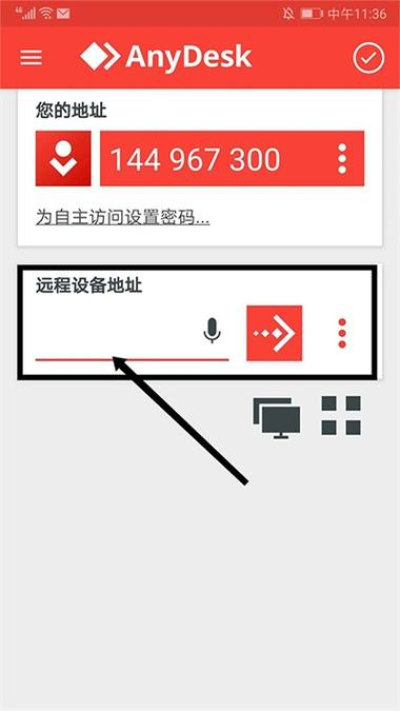
1、直接连接:如果您的设备和远程桌面都在同一个局域网中,并且知道对方的IP地址或主机名,您可以直接在AnyDesk中输入对方的IP地址或主机名进行连接。
2、动态域名解析(DDNS):如果您的设备或远程桌面不在同一个局域网中,或者您的设备没有固定的公网IP地址,您可以使用动态域名解析服务来获取一个固定的域名,并在AnyDesk中输入该域名进行连接。
3、VPN连接:如果您的企业使用了VPN来连接局域网,您可以在AnyDesk中配置VPN连接,并通过VPN连接到局域网中的远程桌面。
4、远程桌面网关(RD Gateway):如果您的企业使用了远程桌面网关来连接局域网,您可以在AnyDesk中配置远程桌面网关连接,并通过远程桌面网关连接到局域网中的远程桌面。
无论您选择哪种连接方式,AnyDesk都提供了简单易用的界面和强大的功能,使您可以轻松地连接到远程桌面并进行远程控制和管理,AnyDesk还支持多种操作系统和设备,包括Windows、Mac、Linux、iOS和Android等,方便您在不同的设备上使用。
1、AnyDesk企业版的多部门权限隔离功能是否支持跨平台使用?
AnyDesk企业版的多部门权限隔离功能支持跨平台使用,包括Windows、Mac、Linux、iOS和Android等操作系统,企业可以在不同的平台上安装和使用AnyDesk企业版,并通过统一的管理界面进行多部门权限隔离的设置和管理。
2、AnyDesk企业版的多部门权限隔离功能是否支持多因素认证?
AnyDesk企业版的多部门权限隔离功能支持多因素认证,以进一步提高安全性,企业可以要求用户在连接到远程桌面时提供额外的认证信息,例如密码、短信验证码或指纹识别等。
3、AnyDesk企业版的多部门权限隔离功能是否支持自动化任务?
AnyDesk企业版的多部门权限隔离功能支持自动化任务,例如自动登录、自动启动应用程序等,企业可以通过配置自动化任务来提高工作效率和减少人工操作。
4、AnyDesk企业版的多部门权限隔离功能是否支持远程打印?
AnyDesk企业版的多部门权限隔离功能支持远程打印,企业可以在远程桌面上安装打印机驱动程序,并通过AnyDesk进行远程打印,企业可以对远程打印进行权限设置,确保只有授权用户可以进行远程打印。
5、AnyDesk企业版的多部门权限隔离功能是否支持远程文件传输?
AnyDesk企业版的多部门权限隔离功能支持远程文件传输,企业可以在远程桌面上打开文件浏览器,并通过AnyDesk进行远程文件传输,企业可以对远程文件传输进行权限设置,确保只有授权用户可以进行远程文件传输。
AnyDesk企业版的多部门权限隔离功能是企业提高安全性和工作效率的重要工具,通过多部门权限隔离,企业可以更好地管理和控制员工对远程桌面的访问,保护敏感信息和数据安全,AnyDesk企业版还提供了多种连接方式和强大的功能,方便企业在局域网和广域网中使用,如果您对AnyDesk企业版的多部门权限隔离功能或其他方面有任何疑问,请随时联系AnyDesk的客服人员,他们将为您提供专业的支持和帮助。
FAQ:
1、AnyDesk企业版的多部门权限隔离功能是否需要额外的硬件设备?
AnyDesk企业版的多部门权限隔离功能不需要额外的硬件设备,只需要在企业的服务器上安装和配置AnyDesk企业版即可。
2、AnyDesk企业版的多部门权限隔离功能是否支持同时连接多个远程桌面?
AnyDesk企业版的多部门权限隔离功能支持同时连接多个远程桌面,企业可以为每个用户组或设备设置不同的连接数量限制。
3、AnyDesk企业版的多部门权限隔离功能是否支持远程控制多个设备?
AnyDesk企业版的多部门权限隔离功能支持远程控制多个设备,企业可以为每个用户组或设备设置不同的远程控制权限。
4、AnyDesk企业版的多部门权限隔离功能是否支持远程协作?
AnyDesk企业版的多部门权限隔离功能支持远程协作,企业可以在远程桌面上共享文件、应用程序和桌面,方便团队成员之间的协作和沟通。
5、AnyDesk企业版的多部门权限隔离功能是否支持与其他企业应用程序集成?
AnyDesk企业版的多部门权限隔离功能支持与其他企业应用程序集成,例如企业资源规划(ERP)、客户关系管理(CRM)等应用程序,通过集成,企业可以实现更高效的工作流程和管理。
展开阅读全文
︾
猜你喜欢:
AnyDesk 远程控制时锁定被控端任务栏|anydesk远程桌面控制如何自动连接
在使用AnyDesk进行远程控制时,有时我们希望能够锁定被控端的任务栏,以防止他人在远程控制过程中随意操作被控端的任务栏,本文将为您解答关于AnyDesk远程控制时锁定被控端任务栏的一些常见问题,为什么要锁定被控端任务栏?锁定被控端任务栏可以增加远程控制的安全性,当您远程控制一台计算机时,您可能不希望被控端的用……
阅读全文 >
anydesk隐私模式【AnyDesk 隐藏桌面图标教程】
在使用AnyDesk进行远程桌面连接时,有时候我们可能希望隐藏桌面上的图标,以保护我们的隐私或者避免他人无意看到敏感信息,以下是一种简单的方法来实现AnyDesk隐藏桌面图标的功能,步骤一:打开AnyDesk设置打开AnyDesk应用程序,在AnyDesk的主界面中,通常可以在菜单栏或者设置图标中找到“设置”选……
阅读全文 >
AnyDesk 远程办公安全【anydesk远程计算机太长时间没有响应】
在当今数字化时代,远程办公已经成为许多企业和个人工作生活的重要组成部分,AnyDesk作为一款广受欢迎的远程桌面/远程访问软件,为人们提供了便捷的远程办公解决方案,随着远程办公的普及,安全问题也日益凸显,本文将探讨AnyDesk远程办公的安全性,并解答一些常见问题,AnyDesk远程办公安全1、加密技术保障数据……
阅读全文 >
anydesk远程桌面控制_AnyDesk 远程控制声音传输设置
在当今数字化的时代,远程桌面和远程访问软件已经成为了我们工作和生活中不可或缺的一部分,AnyDesk作为一款备受欢迎的远程控制软件,其强大的功能和便捷的操作受到了众多用户的青睐,在使用AnyDesk进行远程控制时,声音传输设置可能会让一些用户感到困惑,本文将为大家详细介绍AnyDesk远程控制声音传输设置的相关……
阅读全文 >

