在当今数字化的时代,远程桌面和远程访问软件对于企业和个人都变得至关重要,AnyDesk作为一款备受欢迎的远程访问工具,在分支机构管理方面有着独特的优势,以下是关于AnyDesk分支机构管理以及anydesk地址的一些常见问题解答。
一、AnyDesk分支机构管理的优势
1、集中管理与控制
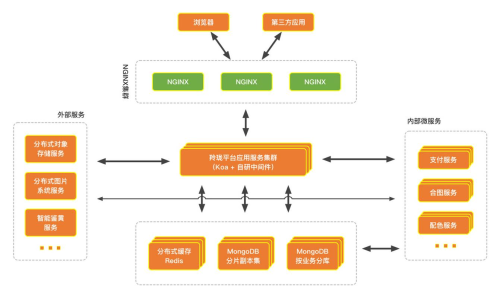
通过AnyDesk,企业可以轻松地对分支机构的设备进行集中管理和控制,管理员可以远程连接到分支机构的计算机,进行软件安装、更新、配置等操作,大大提高了管理效率。
2、提高工作效率
员工可以在任何地方通过AnyDesk远程访问公司的资源和应用程序,无需在分支机构现场办公,这不仅节省了时间和成本,还提高了工作效率。
3、增强安全性
AnyDesk提供了多种安全功能,如加密传输、身份验证等,确保远程连接的安全性,企业可以放心地使用AnyDesk进行分支机构管理,保护公司的敏感信息。
二、AnyDesk地址的类型
1、固定地址
AnyDesk的固定地址是指在安装AnyDesk客户端时分配的一个唯一的地址,这个地址在任何时候都不会改变,方便用户进行远程连接。
2、动态地址
AnyDesk的动态地址是指在每次启动AnyDesk客户端时随机分配的一个地址,这个地址在每次启动时都会改变,需要用户手动记录或通过AnyDesk的自动更新功能进行更新。
3、自定义地址
AnyDesk的自定义地址是指用户可以根据自己的需要自定义的一个地址,用户可以通过AnyDesk的设置界面进行自定义地址的设置。
三、如何获取AnyDesk地址
1、固定地址
在安装AnyDesk客户端时,系统会自动分配一个固定地址,用户可以在AnyDesk的设置界面中查看这个地址。
2、动态地址
在每次启动AnyDesk客户端时,系统会随机分配一个动态地址,用户可以在AnyDesk的设置界面中查看这个地址,也可以通过AnyDesk的自动更新功能进行更新。
3、自定义地址
用户可以在AnyDesk的设置界面中进行自定义地址的设置,用户需要输入一个有效的域名或IP地址作为自定义地址。
四、如何进行AnyDesk远程连接
1、打开AnyDesk客户端
用户需要在需要进行远程连接的设备上打开AnyDesk客户端。
2、输入对方的AnyDesk地址
用户需要输入对方的AnyDesk地址,然后点击“连接”按钮。
3、进行身份验证
如果对方设置了身份验证,用户需要输入正确的用户名和密码进行身份验证。
4、开始远程连接
在身份验证通过后,用户就可以开始进行远程连接了,用户可以在AnyDesk客户端中进行各种操作,如文件传输、应用程序安装等。
五、AnyDesk的安全注意事项
1、保护好AnyDesk地址
用户需要保护好自己的AnyDesk地址,不要将其泄露给他人,如果AnyDesk地址被泄露,可能会导致远程连接的安全性受到威胁。
2、定期更新AnyDesk客户端
用户需要定期更新AnyDesk客户端,以确保软件的安全性和稳定性。
3、使用强密码
用户需要使用强密码进行身份验证,不要使用简单的密码。
4、不要在公共网络上进行远程连接
用户不要在公共网络上进行远程连接,以免密码被窃取。
AnyDesk是一款非常优秀的远程桌面和远程访问软件,在分支机构管理方面有着独特的优势,通过AnyDesk,企业可以轻松地对分支机构的设备进行集中管理和控制,提高工作效率,增强安全性,用户也需要注意AnyDesk的安全问题,保护好自己的AnyDesk地址和密码,定期更新AnyDesk客户端,以确保软件的安全性和稳定性。
FAQ:
1、AnyDesk可以在哪些操作系统上使用?
AnyDesk可以在Windows、Mac、Linux、Android、iOS等操作系统上使用。
2、AnyDesk是否支持多平台同步?
Yes, AnyDesk supports multi-platform synchronization. You can use the same account on different devices and synchronize your settings and bookmarks.
3、Can I use AnyDesk to connect to a computer that is behind a firewall?
Yes, you can use AnyDesk to connect to a computer that is behind a firewall. However, you need to make sure that the firewall allows incoming connections on the port that AnyDesk uses.
4、Is AnyDesk free?
Yes, AnyDesk is free for personal use. However, there are also paid plans available for businesses and organizations.
5、How do I uninstall AnyDesk?
You can uninstall AnyDesk by going to the Control Panel on your computer and selecting "Uninstall a program". Then, find AnyDesk in the list of installed programs and click "Uninstall".
展开阅读全文
︾
猜你喜欢:
anydesk连接失败(AnyDesk 连接不稳定解决方法)
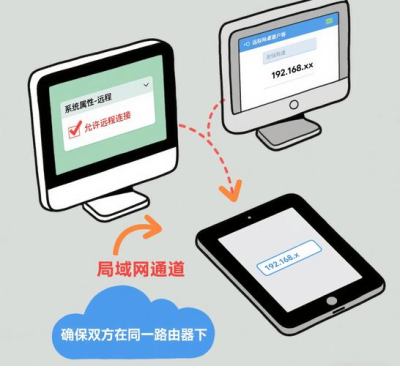
在使用AnyDesk远程桌面或远程访问软件时,可能会遇到连接不稳定或连接失败的情况,这会给我们的工作和生活带来诸多不便,以下是一些常见的解决方法:一、检查网络连接1、确保你的设备已连接到稳定的网络,如果是通过Wi-Fi连接,尝试移动到信号更强的位置或更换Wi-Fi网络,2、检查网络带宽是否足够,如果网络带宽不足……
阅读全文 >
AnyDesk 中小企业方案
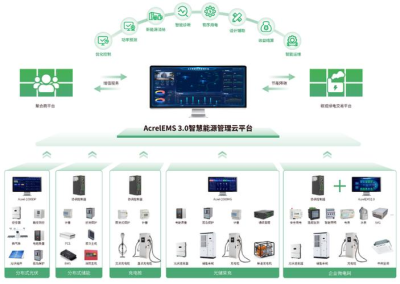
在当今数字化时代,中小企业对于高效远程办公和便捷远程访问的需求日益增长,AnyDesk作为一款强大的远程桌面/远程访问软件,为中小企业提供了全面而可靠的解决方案,AnyDesk的优势1、高效稳定AnyDesk采用先进的技术,能够实现快速连接和稳定的数据传输,无论您的网络环境如何,都能确保远程访问的流畅性,2、安……
阅读全文 >
anydesk 免费 付费区别【AnyDesk 个人版免费使用期限】
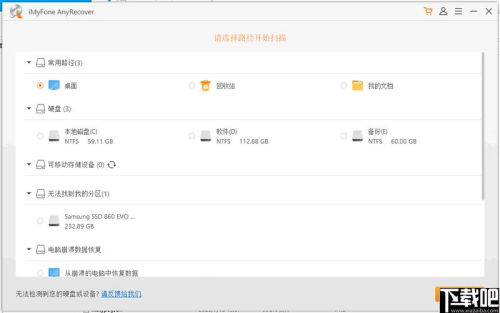
在当今数字化的时代,远程桌面和远程访问软件变得越来越重要,AnyDesk作为一款备受欢迎的远程桌面软件,其个人版的免费使用期限是许多用户关心的问题,以下是关于AnyDesk个人版免费使用期限的常见问题解答:1、AnyDesk个人版的免费使用期限是多久?AnyDesk个人版提供了一个免费的使用期限,通常为14天……
阅读全文 >
anydesk 0|AnyDesk 兼容 Windows 11 吗
在当今数字化的时代,远程桌面和远程访问软件对于许多人来说已经成为了日常工作和生活中不可或缺的工具,AnyDesk作为一款广受欢迎的远程桌面软件,其兼容性一直备受关注,AnyDesk兼容Windows 11吗?这是许多用户关心的问题,我们需要了解一下Windows 11的系统要求,Windows 11是微软公司推……
阅读全文 >

