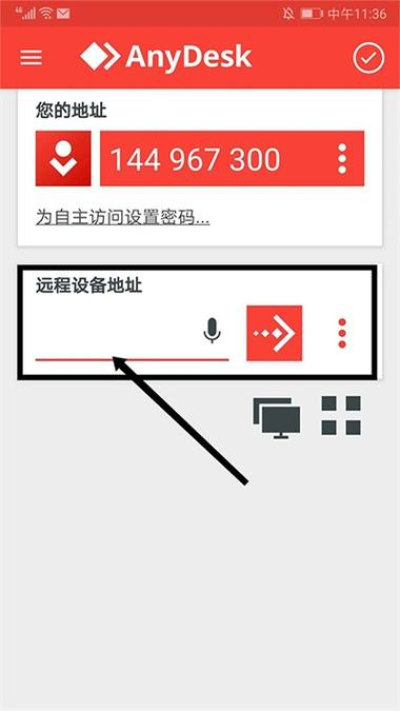
在当今数字化的时代,远程桌面和远程访问软件成为了我们工作和生活中不可或缺的工具,AnyDesk作为一款备受欢迎的远程控制软件,为我们提供了便捷的远程连接体验,在使用AnyDesk的过程中,用户可能会遇到一些问题,比如如何设置远程控制画面对比度调节以及如何解决AnyDesk显示远程屏幕小的问题,下面我们将为大家详细解答这些问题。
我们在远程控制另一台设备时,可能会发现屏幕的显示效果不太理想,比如画面偏暗或偏亮,这时候,我们可以通过AnyDesk的设置来调节画面对比度。
在远程控制的会话中,点击AnyDesk软件界面中的“菜单”按钮(通常是三个横线的图标),在弹出的菜单中选择“选项”。
在“选项”对话框中,找到“显示”选项卡,在“显示”选项卡中,你可以看到“对比度”的调节滑块,通过拖动滑块,你可以根据自己的需求来调整画面的对比度,调整完成后,点击“确定”按钮保存设置。
如果在远程控制时,你发现AnyDesk显示的远程屏幕比较小,可能会影响你的使用体验,下面我们来介绍几种解决方法。
方法一:调整本地屏幕分辨率
远程屏幕显示小可能是因为本地屏幕分辨率设置过高,你可以尝试降低本地屏幕的分辨率,以适应远程屏幕的大小,具体操作方法如下:
1、在Windows操作系统中,右键点击桌面空白处,选择“显示设置”。
2、在“显示设置”中,找到“分辨率”选项,将其调整为较低的数值。
3、调整完成后,点击“应用”按钮,然后等待系统重新调整屏幕分辨率。
方法二:调整AnyDesk的缩放比例
除了调整本地屏幕分辨率外,你还可以通过调整AnyDesk的缩放比例来解决远程屏幕显示小的问题,具体操作方法如下:
1、在远程控制的会话中,点击AnyDesk软件界面中的“菜单”按钮(通常是三个横线的图标)。
2、在弹出的菜单中选择“选项”。
3、在“选项”对话框中,找到“显示”选项卡。
4、在“显示”选项卡中,找到“缩放”选项,选择合适的缩放比例。
5、调整完成后,点击“确定”按钮保存设置。
方法三:使用全屏模式
如果你觉得远程屏幕显示小,还可以尝试使用AnyDesk的全屏模式,在AnyDesk的会话中,点击“全屏”按钮(通常是一个全屏图标),即可将远程屏幕全屏显示。
通过以上介绍,我们了解了如何在AnyDesk中设置远程控制画面对比度调节以及如何解决AnyDesk显示远程屏幕小的问题,希望这些方法能够帮助你更好地使用AnyDesk远程控制软件,如果你在使用AnyDesk的过程中还遇到其他问题,可以随时查看AnyDesk的官方文档或在相关论坛中寻求帮助。
FAQ:
1、AnyDesk远程控制画面对比度调节后,是否会影响远程设备的系统设置?
答:不会,在AnyDesk中设置远程控制画面对比度调节只会影响当前远程控制会话中的显示效果,不会影响远程设备的系统设置。
2、AnyDesk显示远程屏幕小,是否可以通过调整远程设备的屏幕分辨率来解决?
答:可以,在调整远程设备的屏幕分辨率之前,建议先与远程设备的用户沟通,确保他们同意进行这样的操作。
3、AnyDesk的全屏模式是否支持多显示器设置?
答:支持,在AnyDesk的全屏模式下,你可以选择将远程屏幕显示在主显示器上,也可以选择将其显示在其他显示器上。
展开阅读全文
︾
猜你喜欢:
anydesk隐私模式【AnyDesk 隐藏桌面图标教程】
在使用AnyDesk进行远程桌面连接时,有时候我们可能希望隐藏桌面上的图标,以保护我们的隐私或者避免他人无意看到敏感信息,以下是一种简单的方法来实现AnyDesk隐藏桌面图标的功能,步骤一:打开AnyDesk设置打开AnyDesk应用程序,在AnyDesk的主界面中,通常可以在菜单栏或者设置图标中找到“设置”选……
阅读全文 >
AnyDesk 远程办公安全【anydesk远程计算机太长时间没有响应】
在当今数字化时代,远程办公已经成为许多企业和个人工作生活的重要组成部分,AnyDesk作为一款广受欢迎的远程桌面/远程访问软件,为人们提供了便捷的远程办公解决方案,随着远程办公的普及,安全问题也日益凸显,本文将探讨AnyDesk远程办公的安全性,并解答一些常见问题,AnyDesk远程办公安全1、加密技术保障数据……
阅读全文 >
anydesk远程桌面控制_AnyDesk 远程控制声音传输设置
在当今数字化的时代,远程桌面和远程访问软件已经成为了我们工作和生活中不可或缺的一部分,AnyDesk作为一款备受欢迎的远程控制软件,其强大的功能和便捷的操作受到了众多用户的青睐,在使用AnyDesk进行远程控制时,声音传输设置可能会让一些用户感到困惑,本文将为大家详细介绍AnyDesk远程控制声音传输设置的相关……
阅读全文 >
AnyDesk 修改默认安装路径/anydesk安装教程
在远程桌面和远程访问软件中,AnyDesk以其高效、便捷的特点受到了众多用户的喜爱,对于一些新手用户来说,可能在安装AnyDesk时会遇到不知道如何修改默认安装路径的问题,本文将为大家详细介绍AnyDesk修改默认安装路径的方法以及完整的安装教程,AnyDesk简介AnyDesk是一款功能强大的远程桌面和远程访……
阅读全文 >

