在当今数字化的时代,远程桌面和远程访问软件成为了我们工作和生活中不可或缺的工具,AnyDesk作为一款功能强大的远程访问软件,为用户提供了便捷的远程连接体验,对于一些用户来说,可能不太清楚如何查看设备的连接历史记录,本文将详细介绍在AnyDesk中查看设备连接历史记录的方法。
AnyDesk的设备连接历史记录是指软件记录的所有成功连接到您设备的远程客户端的相关信息,这些信息包括连接的时间、连接的客户端的IP地址、连接的用户名等,通过查看设备连接历史记录,您可以了解谁曾经访问过您的设备,以及他们访问的时间和方式。
二、如何在AnyDesk中查看设备连接历史记录
1、打开AnyDesk软件并登录到您的账户。
2、在AnyDesk主界面中,点击右上角的菜单图标(通常是三个点或三条横线)。
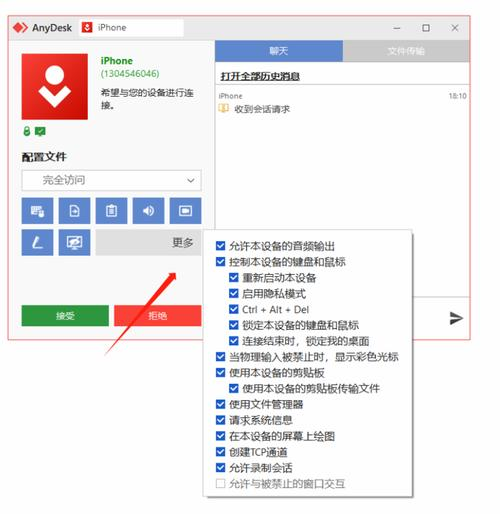
3、在弹出的菜单中,选择“连接历史记录”选项。
4、在连接历史记录页面中,您将看到所有成功连接到您设备的远程客户端的列表,每个连接记录显示了连接的时间、连接的客户端的IP地址、连接的用户名等信息。
5、您可以通过点击特定的连接记录来查看更多详细信息,例如连接的持续时间、传输的数据量等。
6、如果您想要删除某个连接记录,可以在连接记录列表中选中该记录,然后点击“删除”按钮。
1、安全监控
查看设备连接历史记录可以帮助您监控设备的安全性,如果您发现有不明身份的客户端曾经连接到您的设备,您可以及时采取措施,例如更改密码、加强设备的安全设置等,以防止潜在的安全威胁。
2、故障排查
如果您的设备出现了故障或异常行为,查看设备连接历史记录可以帮助您排查问题,您可以查看是否有异常的远程连接尝试,以及这些连接是否与设备的故障有关。
3、审计和合规性
在一些行业和组织中,查看设备连接历史记录是必要的审计和合规性要求,通过查看设备连接历史记录,您可以满足这些要求,并确保您的设备使用符合相关的法规和政策。
1、保护连接历史记录的隐私
虽然AnyDesk提供了查看设备连接历史记录的功能,但您应该注意保护这些记录的隐私,确保您的设备和AnyDesk账户的安全性,避免他人未经授权访问您的连接历史记录。
2、定期清理连接历史记录
为了保护设备的隐私和性能,建议您定期清理设备连接历史记录,您可以选择删除不需要的连接记录,以减少存储占用和提高设备的运行速度。
3、注意连接安全
在使用AnyDesk进行远程连接时,确保您的设备和网络连接的安全性,使用强密码、加密连接等措施,以防止他人窃取您的设备信息和数据。
AnyDesk的设备连接历史记录是一个有用的功能,可以帮助您监控设备的安全性、排查故障和满足审计要求,通过简单的步骤,您可以轻松查看设备连接历史记录,并采取相应的措施来保护您的设备和数据,记得保护连接历史记录的隐私,定期清理连接记录,并注意连接安全,以确保您的远程访问体验的安全性和可靠性。
FAQ:
1、AnyDesk的设备连接历史记录会保存多久?
AnyDesk的设备连接历史记录会根据您的设置保存一定的时间,默认情况下,连接历史记录会保存30天,您可以在AnyDesk的设置中更改保存时间。
2、我可以删除特定时间段的连接历史记录吗?
是的,您可以在AnyDesk的连接历史记录页面中选择特定的连接记录,并点击“删除”按钮来删除它们,您还可以通过设置来控制保存的连接历史记录的时间范围。
3、设备连接历史记录是否会影响设备的性能?
设备连接历史记录不会对设备的性能产生显著影响,如果您保存了大量的连接历史记录,可能会占用一定的存储空间,为了保持设备的性能,建议您定期清理连接历史记录。
4、如果我忘记了AnyDesk的密码,还能查看设备连接历史记录吗?
如果您忘记了AnyDesk的密码,您将无法登录到AnyDesk账户并查看设备连接历史记录,在这种情况下,您需要重置密码才能继续使用AnyDesk。
5、我可以在多台设备上查看设备连接历史记录吗?
是的,您可以在多台设备上登录到您的AnyDesk账户,并查看设备连接历史记录,只要您使用相同的AnyDesk账户登录,您就可以在任何设备上查看您的连接历史记录。
展开阅读全文
︾
猜你喜欢:
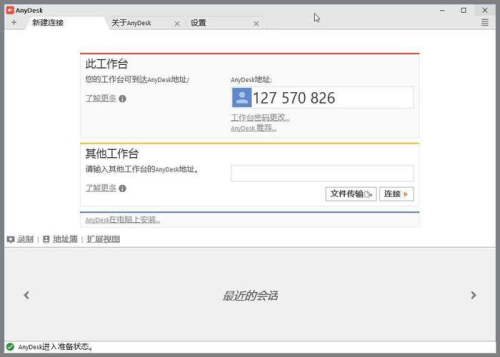
AnyDesk 设置访问权限步骤_anydesk怎么设置密码_anydesk怎么打开
在当今数字化的时代,远程桌面和远程访问软件成为了我们工作和生活中不可或缺的工具,AnyDesk作为一款功能强大且易于使用的远程访问软件,受到了众多用户的喜爱,对于一些新手用户来说,可能还不太熟悉AnyDesk的设置访问权限步骤以及如何设置密码,本文将为您详细介绍AnyDesk的设置访问权限步骤和设置密码的方法……
阅读全文 >

AnyDesk 双重身份验证
在当今数字化时代,远程桌面和远程访问软件在我们的工作和生活中扮演着越来越重要的角色,它们让我们能够在任何时间、任何地点通过互联网连接到远程设备,实现高效的工作和便捷的生活,随着远程访问的增加,安全问题也日益凸显,为了保护我们的设备和数据安全,许多远程桌面软件都提供了双重身份验证功能,AnyDesk也不例外,一……
阅读全文 >
AnyDesk 低延迟(anydesk延迟严重)
在远程桌面和远程访问软件的领域中,AnyDesk一直备受关注,它以其低延迟的特点而被许多用户所喜爱,也有不少用户反映AnyDesk延迟严重,这究竟是怎么回事呢?我们就来深入探讨一下这个问题,我们来了解一下AnyDesk,AnyDesk是一款功能强大的远程控制软件,它允许用户在不同设备之间进行高效的远程连接,其低……
阅读全文 >
anydesk todesk|AnyDesk 跨平台
在当今数字化的时代,远程桌面和远程访问软件成为了人们工作和生活中不可或缺的工具,它们允许用户在不同的设备之间实现远程连接,方便快捷地访问和操作远程计算机,AnyDesk和Todesk是两款备受关注的远程桌面软件,本文将对AnyDesk和Todesk进行详细的比较,帮助读者了解它们的特点和优势,跨平台支持AnyD……
阅读全文 >

