在当今数字化的工作和生活环境中,远程桌面和远程访问软件变得越来越重要,AnyDesk作为一款广受欢迎的远程桌面软件,其多屏显示功能为用户带来了更高效、便捷的使用体验,本文将对AnyDesk的多屏显示功能进行详细介绍,帮助用户更好地了解和使用这一强大功能。
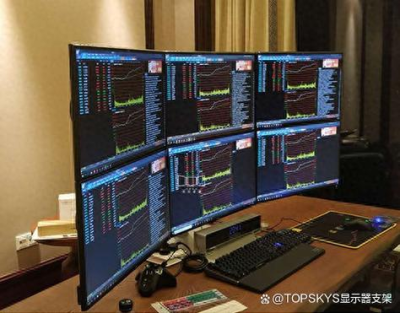
AnyDesk的多屏显示功能允许用户在远程会话中同时访问和控制多台显示器,这意味着用户可以在一台设备上同时查看和操作多个屏幕,从而提高工作效率和生产力,用户可以在远程会话中同时查看和编辑文档、浏览网页、观看视频等,而无需在不同的设备之间切换。
1、提高工作效率
AnyDesk多屏显示功能可以让用户在远程会话中同时访问和控制多台显示器,从而提高工作效率,用户可以在一台设备上同时查看和编辑多个文档、浏览多个网页、观看多个视频等,而无需在不同的设备之间切换,这可以节省用户的时间和精力,提高工作效率。
2、提高生产力
AnyDesk多屏显示功能可以让用户在远程会话中同时访问和控制多台显示器,从而提高生产力,用户可以在一台设备上同时查看和编辑多个文档、浏览多个网页、观看多个视频等,而无需在不同的设备之间切换,这可以让用户更加专注于工作,提高工作效率和生产力。
3、方便协作
AnyDesk多屏显示功能可以让用户在远程会话中同时访问和控制多台显示器,从而方便协作,用户可以在一台设备上同时查看和编辑多个文档、浏览多个网页、观看多个视频等,而无需在不同的设备之间切换,这可以让用户更加方便地协作,提高协作效率。
4、节省成本
AnyDesk多屏显示功能可以让用户在远程会话中同时访问和控制多台显示器,从而节省成本,用户可以在一台设备上同时查看和编辑多个文档、浏览多个网页、观看多个视频等,而无需在不同的设备之间切换,这可以减少用户对设备的需求,从而节省成本。
1、打开AnyDesk软件
在本地设备上打开AnyDesk软件,输入远程设备的IP地址或ID,然后点击“连接”按钮。
2、进入远程会话
在AnyDesk软件中输入远程设备的IP地址或ID,然后点击“连接”按钮,进入远程会话后,用户可以在远程设备上看到本地设备的桌面。
3、启用多屏显示
在远程会话中,用户可以点击AnyDesk软件中的“多屏显示”按钮,然后选择要启用多屏显示的显示器,用户可以选择启用一台显示器、两台显示器或所有显示器。
4、配置多屏显示
在启用多屏显示后,用户可以在AnyDesk软件中配置多屏显示的布局和排列方式,用户可以选择水平排列、垂直排列或自动排列等方式。
5、使用多屏显示
在配置好多屏显示后,用户可以在远程会话中使用多屏显示功能,用户可以在一台设备上同时查看和编辑多个文档、浏览多个网页、观看多个视频等,而无需在不同的设备之间切换。
1、确保远程设备和本地设备的显示器分辨率相同
在使用AnyDesk多屏显示功能时,确保远程设备和本地设备的显示器分辨率相同,如果远程设备和本地设备的显示器分辨率不同,可能会导致多屏显示功能无法正常使用。
2、确保远程设备和本地设备的操作系统相同
在使用AnyDesk多屏显示功能时,确保远程设备和本地设备的操作系统相同,如果远程设备和本地设备的操作系统不同,可能会导致多屏显示功能无法正常使用。
3、确保远程设备和本地设备的网络连接稳定
在使用AnyDesk多屏显示功能时,确保远程设备和本地设备的网络连接稳定,如果远程设备和本地设备的网络连接不稳定,可能会导致多屏显示功能无法正常使用。
4、注意多屏显示的兼容性
在使用AnyDesk多屏显示功能时,注意多屏显示的兼容性,有些应用程序可能不支持多屏显示功能,或者在多屏显示环境下无法正常运行。
AnyDesk的多屏显示功能为用户带来了更高效、便捷的使用体验,用户可以在一台设备上同时查看和操作多个屏幕,从而提高工作效率和生产力,在使用AnyDesk多屏显示功能时,用户需要注意确保远程设备和本地设备的显示器分辨率、操作系统和网络连接稳定,以及注意多屏显示的兼容性,希望本文对用户有所帮助。
FAQ:
1、AnyDesk多屏显示功能需要额外付费吗?
AnyDesk多屏显示功能是AnyDesk软件的一项高级功能,需要额外付费才能使用。
2、AnyDesk多屏显示功能支持哪些操作系统?
AnyDesk多屏显示功能支持Windows、Mac、Linux等操作系统。
3、AnyDesk多屏显示功能支持哪些显示器?
AnyDesk多屏显示功能支持各种类型的显示器,包括液晶显示器、等离子显示器、投影仪等。
4、AnyDesk多屏显示功能支持哪些分辨率?
AnyDesk多屏显示功能支持各种分辨率,包括1024x768、1280x1024、1600x1200、1920x1080等。
5、AnyDesk多屏显示功能支持哪些显示器布局?
AnyDesk多屏显示功能支持多种显示器布局,包括水平排列、垂直排列、自动排列等。
展开阅读全文
︾
猜你喜欢:
AnyDesk远程控制声音传输设置指南
在当今数字化的时代,远程控制工具在我们的工作和生活中发挥着越来越重要的作用,AnyDesk作为一款强大的远程控制软件,不仅可以让您轻松地远程访问和控制其他设备,还支持声音传输,使您能够在远程控制的同时进行语音交流,对于一些新手用户来说,AnyDesk的声音传输设置可能会有些困惑,本文将为您提供一份详细的AnyD……
阅读全文 >
AnyDesk 远程访问数据库方法_anydesk远程桌面控制如何自动连接
在当今数字化的时代,远程访问数据库对于许多企业和个人来说都变得至关重要,AnyDesk作为一款强大的远程桌面/远程访问软件,提供了便捷的方式来连接和管理远程数据库,本文将详细介绍使用AnyDesk远程访问数据库的方法,帮助您轻松实现远程数据库管理,AnyDesk简介AnyDesk是一款跨平台的远程桌面软件,支持……
阅读全文 >
linux服务器安装anydesk-AnyDesk Linux 版图形界面安装教程
在当今数字化的时代,远程桌面和远程访问软件对于许多用户来说变得越来越重要,AnyDesk作为一款功能强大且易于使用的远程桌面软件,提供了在不同设备之间进行高效远程连接的解决方案,对于Linux用户来说,安装AnyDesk的图形界面可以提供更直观和便捷的操作体验,本文将为您详细介绍AnyDesk Linux版图形……
阅读全文 >
anydesk怎么控制对方手机【AnyDesk iOS 版控制电脑时手势操作教程】
在当今数字化时代,远程桌面和远程访问软件为我们提供了极大的便利,让我们可以在不同设备之间实现无缝连接和操作,AnyDesk作为一款备受欢迎的远程控制软件,其iOS版更是方便了我们随时随地通过手机来控制电脑,本文将为大家详细介绍AnyDesk iOS版控制电脑时的手势操作教程,同时也会解答一些常见问题,AnyDe……
阅读全文 >

