在使用AnyDesk远程桌面或远程访问软件的过程中,你可能会遇到需要设置自动清理连接缓存的情况,以下是关于AnyDesk设置自动清理连接缓存的一些常见问题及解答:
一、什么是AnyDesk连接缓存?
AnyDesk连接缓存是软件在本地计算机上保存的关于远程连接的相关信息,这些信息包括连接的IP地址、端口号、用户名等,当你再次连接到相同的远程计算机时,软件可以使用缓存中的信息来快速建立连接,而无需重新输入这些信息。
二、为什么要设置自动清理连接缓存?
虽然连接缓存可以方便地快速连接到远程计算机,但它也可能会带来一些问题,如果远程计算机的IP地址发生了变化,缓存中的信息将不再有效,这可能会导致连接失败,如果缓存中的信息被恶意软件或黑客获取,他们可能会利用这些信息来访问你的远程计算机,设置自动清理连接缓存可以帮助你保持连接的安全性和可靠性。
三、如何在AnyDesk中设置自动清理连接缓存?
在AnyDesk中设置自动清理连接缓存非常简单,以下是具体的步骤:
1、打开AnyDesk软件,并登录到你的账户。
2、点击菜单栏中的“设置”选项。
3、在设置窗口中,选择“常规”选项卡。
4、在“常规”选项卡中,找到“自动清理连接缓存”选项。
5、勾选“自动清理连接缓存”选项,并设置清理的时间间隔。
6、点击“确定”按钮保存设置。
四、自动清理连接缓存会对连接产生影响吗?
自动清理连接缓存不会对连接产生任何负面影响,相反,它可以帮助你保持连接的安全性和可靠性,当缓存中的信息超过设置的时间间隔时,软件会自动清理这些信息,以确保连接的安全性。
五、如果我忘记了设置自动清理连接缓存,该怎么办?
如果你忘记了设置自动清理连接缓存,你可以手动清理缓存,以下是具体的步骤:
1、打开AnyDesk软件,并登录到你的账户。
2、点击菜单栏中的“设置”选项。
3、在设置窗口中,选择“常规”选项卡。
4、在“常规”选项卡中,找到“自动清理连接缓存”选项。
5、取消勾选“自动清理连接缓存”选项。
6、点击“确定”按钮保存设置。
7、关闭AnyDesk软件。
8、打开计算机的文件资源管理器,并导航到以下路径:%AppData%\AnyDesk\cache
9、在“cache”文件夹中,找到所有以“anydesk”开头的文件,并将它们删除。
10、重新打开AnyDesk软件,并登录到你的账户。
六、自动清理连接缓存会影响到我的远程计算机吗?
自动清理连接缓存不会影响到你的远程计算机,它只是在本地计算机上清理缓存信息,不会对远程计算机产生任何影响。
七、如果我在不同的设备上使用AnyDesk,需要分别设置自动清理连接缓存吗?
如果你在不同的设备上使用AnyDesk,你需要分别在每个设备上设置自动清理连接缓存,因为每个设备的缓存信息是独立的,不会相互影响。
八、自动清理连接缓存会占用大量的磁盘空间吗?
自动清理连接缓存不会占用大量的磁盘空间,缓存文件通常很小,而且会随着时间的推移自动清理,如果你担心磁盘空间不足,可以定期清理磁盘。
九、如果我在连接到远程计算机时遇到了问题,该怎么办?
如果你在连接到远程计算机时遇到了问题,可以尝试以下步骤:
1、检查你的网络连接是否正常。
2、确保你输入的远程计算机的IP地址或域名正确。
3、检查远程计算机是否允许远程连接。
4、尝试重新启动AnyDesk软件和远程计算机。
5、如果问题仍然存在,请联系AnyDesk技术支持团队寻求帮助。
十、总结
设置自动清理连接缓存是保护你的远程连接安全和可靠的重要措施,通过定期清理缓存信息,你可以确保连接的安全性,并避免因缓存信息过期而导致的连接失败,如果你在使用AnyDesk时遇到了任何问题,请随时联系AnyDesk技术支持团队寻求帮助。
展开阅读全文
︾
猜你喜欢:

anydesk远程桌面控制_AnyDesk 远程控制时禁用被控端鼠标
在使用AnyDesk进行远程控制时,有时我们可能需要禁用被控端的鼠标,这在一些特定的场景下会非常有用,当我们需要让被控端专注于执行某些特定任务,而不希望用户通过鼠标进行干扰时,或者在进行一些自动化操作时,禁用鼠标可以确保操作的准确性和稳定性,下面我们就来详细介绍一下在AnyDesk中禁用被控端鼠标的方法以及一些……
阅读全文 >
AnyDesk 查看软件版本号方法(anydesk软件怎么样)
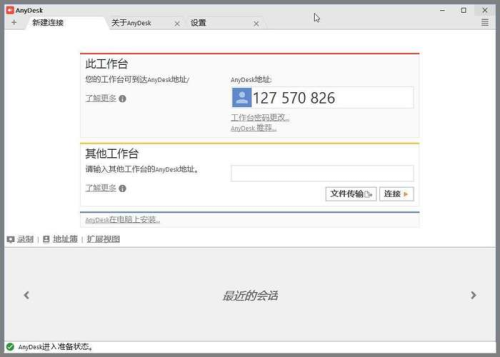
在使用AnyDesk远程桌面/远程访问软件的过程中,有时我们需要查看其版本号,这可能在多种情况下都有用处,比如与技术支持人员沟通问题、确保软件处于最新稳定版本等,下面就为大家详细介绍几种查看AnyDesk软件版本号的方法,方法一:通过软件界面查看打开AnyDesk软件,在软件的主界面或者登录界面的下方,通常会显……
阅读全文 >
anydesk怎么远程控制|AnyDesk 远程控制全屏设置
在当今数字化的时代,远程桌面和远程访问软件成为了我们工作和生活中不可或缺的工具,AnyDesk作为一款功能强大且易于使用的远程控制软件,受到了众多用户的喜爱,本文将为您详细介绍AnyDesk远程控制全屏设置以及如何使用AnyDesk进行远程控制,AnyDesk远程控制全屏设置1、打开AnyDesk软件在您的设备……
阅读全文 >
AnyDesk 版本对比_anydesk 安卓_anydesk好用吗
在远程桌面和远程访问软件领域,AnyDesk以其高效、稳定和易用性受到了广泛的关注,随着技术的不断发展,AnyDesk也推出了多个版本,每个版本都有其独特的特点和优势,本文将对AnyDesk的不同版本进行详细对比,帮助你选择最适合自己的版本,AnyDesk的版本概述AnyDesk目前主要有以下几个版本:1、An……
阅读全文 >

