目录:
在当今数字化的时代,远程桌面和远程访问软件成为了我们工作和生活中不可或缺的工具,AnyDesk作为一款备受欢迎的远程访问软件,以其高效、稳定和安全的特点受到了众多用户的青睐,对于新手用户来说,可能还不太熟悉如何查看AnyDesk的软件版本更新日志,本文将为大家详细介绍AnyDesk查看软件版本更新日志的方法,以及AnyDesk的基本使用技巧。
1、打开AnyDesk软件
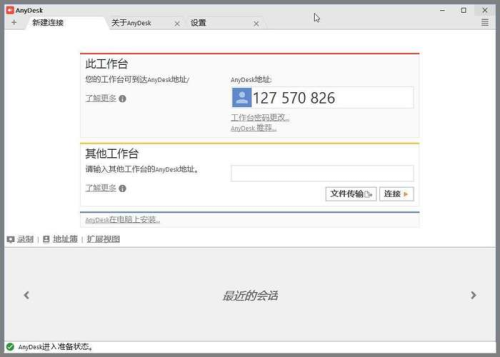
确保你已经成功安装并打开了AnyDesk软件,如果是第一次使用,你可能需要进行一些初始设置,如登录账号、设置访问密码等。
2、点击菜单按钮
在AnyDesk软件的界面中,通常会有一个菜单按钮,它可能位于软件的左上角、右上角或其他显眼的位置,点击这个菜单按钮,会弹出一个菜单列表。
3、选择“选项
在菜单列表中,找到并点击“选项,这一步可能因软件版本的不同而有所差异,“选项通常会包含软件的版本信息和相关设置。
4、查看更新日志
在“页面中,你可以找到软件的版本号和更新日期,点击“更新日志”链接或按钮(如果有的话),即可查看AnyDesk软件的版本更新日志,更新日志通常会详细记录每次更新的内容,包括新功能、改进和修复的问题等。
1、远程连接
AnyDesk的主要功能是实现远程桌面和远程访问,要进行远程连接,你需要知道目标设备的AnyDesk ID和访问密码,在AnyDesk软件中,点击“连接”按钮,输入目标设备的AnyDesk ID和访问密码,然后点击“连接”按钮即可建立远程连接。
2、文件传输
除了远程桌面和远程访问,AnyDesk还支持文件传输功能,在远程连接建立后,你可以在AnyDesk软件的界面中找到一个文件传输按钮或菜单选项,点击它即可选择要传输的文件,并将其发送到目标设备,同样,你也可以从目标设备接收文件。
3、多设备支持
AnyDesk支持在多台设备上使用,包括电脑、手机和平板等,你可以在不同的设备上安装AnyDesk软件,并使用相同的账号进行登录和远程连接,这样,你就可以随时随地通过AnyDesk访问和控制你的设备。
4、安全设置
在使用AnyDesk进行远程访问时,安全是非常重要的,AnyDesk提供了一些安全设置选项,如设置访问密码、启用加密传输等,你可以根据自己的需求和安全要求进行相应的设置,以确保远程访问的安全性。
1、AnyDesk无法连接怎么办?
如果AnyDesk无法连接,可能是由于以下原因之一:
- 目标设备的AnyDesk服务未启动。
- 网络连接不稳定或存在防火墙限制。
- 输入的AnyDesk ID或访问密码错误。
你可以尝试以下解决方法:
- 确保目标设备的AnyDesk服务已启动,并检查网络连接是否正常。
- 如果有防火墙限制,你可以尝试将AnyDesk添加到防火墙的例外列表中。
- 仔细检查输入的AnyDesk ID和访问密码是否正确。
2、AnyDesk连接速度慢怎么办?
如果AnyDesk连接速度慢,可能是由于以下原因之一:
- 网络带宽不足。
- 目标设备的性能较低。
- 远程桌面的分辨率设置过高。
你可以尝试以下解决方法:
- 确保你的网络带宽足够,并尽量减少其他设备对网络的占用。
- 优化目标设备的性能,如关闭不必要的程序和进程。
- 适当降低远程桌面的分辨率设置,以提高连接速度。
3、AnyDesk如何设置访问密码?
在AnyDesk软件中,你可以通过以下步骤设置访问密码:
- 打开AnyDesk软件,点击菜单按钮,选择“设置”选项。
- 在设置页面中,找到“安全”选项卡,并点击“访问密码”选项。
- 在“访问密码”页面中,勾选“启用访问密码”选项,并输入你想要设置的密码。
- 点击“确定”按钮保存设置。
AnyDesk是一款功能强大的远程桌面和远程访问软件,通过查看软件版本更新日志,你可以及时了解软件的更新内容和改进,以便更好地使用软件,掌握AnyDesk的基本使用技巧,如远程连接、文件传输、多设备支持和安全设置等,将有助于提高你的工作效率和使用体验,希望本文对你有所帮助。
FAQ:
1、AnyDesk支持哪些操作系统?
AnyDesk支持Windows、Mac OS、Linux、Android和iOS等多种操作系统。
2、AnyDesk是否免费使用?
AnyDesk提供了免费版本和付费版本,免费版本适用于个人和家庭用户,付费版本则提供了更多的功能和服务,如企业级支持、高级安全功能等。
3、AnyDesk的安全性能如何?
AnyDesk采用了多种安全技术,如加密传输、身份验证、访问控制等,以确保远程访问的安全性,AnyDesk还定期进行安全审计和漏洞修复,以保障用户的信息安全。
4、AnyDesk的收费标准是怎样的?
AnyDesk的收费标准因版本和功能而异,你可以在AnyDesk官方网站上查看具体的收费信息。
5、AnyDesk是否有移动端应用?
是的,AnyDesk有移动端应用,适用于Android和iOS等操作系统,你可以在应用商店中搜索“AnyDesk”并下载安装。
展开阅读全文
︾
猜你喜欢:
AnyDesk 安卓版版本降级方法-anydesk安卓版如何操作
在使用AnyDesk安卓版的过程中,可能会遇到需要降级的情况,以下是一些关于AnyDesk安卓版版本降级方法的常见问题及解答:1、为什么要降级AnyDesk安卓版? - 可能是新版本存在兼容性问题,导致与某些设备或系统不兼容,影响正常使用, - 新版本可能出现性能问题,如卡顿、发热严重等, - 对新版本的某些功……
阅读全文 >
anydesk怎么把屏幕放大/AnyDesk 设置屏幕刷新率教程
在使用AnyDesk远程桌面软件时,屏幕刷新率的设置对于获得流畅的远程操作体验至关重要,以下是详细的设置步骤:一、打开AnyDesk软件确保你已经在本地计算机上成功安装并打开了AnyDesk软件,二、进入设置界面在AnyDesk软件的界面中,通常可以在菜单栏或相关的设置图标中找到“设置”选项,点击进入设置界面……
阅读全文 >

anydesk远程桌面控制_AnyDesk 远程控制时禁用被控端鼠标
在使用AnyDesk进行远程控制时,有时我们可能需要禁用被控端的鼠标,这在一些特定的场景下会非常有用,当我们需要让被控端专注于执行某些特定任务,而不希望用户通过鼠标进行干扰时,或者在进行一些自动化操作时,禁用鼠标可以确保操作的准确性和稳定性,下面我们就来详细介绍一下在AnyDesk中禁用被控端鼠标的方法以及一些……
阅读全文 >
AnyDesk 查看软件版本号方法(anydesk软件怎么样)
在使用AnyDesk远程桌面/远程访问软件的过程中,有时我们需要查看其版本号,这可能在多种情况下都有用处,比如与技术支持人员沟通问题、确保软件处于最新稳定版本等,下面就为大家详细介绍几种查看AnyDesk软件版本号的方法,方法一:通过软件界面查看打开AnyDesk软件,在软件的主界面或者登录界面的下方,通常会显……
阅读全文 >

