目录:
在当今数字化的时代,远程桌面和远程访问软件为我们的工作和生活带来了极大的便利,AnyDesk作为一款备受欢迎的远程控制软件,其手机版更是让我们能够随时随地通过手机来操作电脑,在使用AnyDesk手机版控制电脑的过程中,我们可能会遇到一些小问题,比如虚拟按键的困扰以及如何进行右键操作等,下面就为大家详细介绍一些相关的实用技巧。
当我们使用AnyDesk手机版控制电脑时,手机屏幕上可能会出现一些虚拟按键,这些按键可能会遮挡我们的操作视线,影响使用体验,不过,我们可以通过以下步骤来关闭这些虚拟按键:
1、打开手机的设置菜单。
2、在设置菜单中找到“应用管理”或“应用程序”选项。
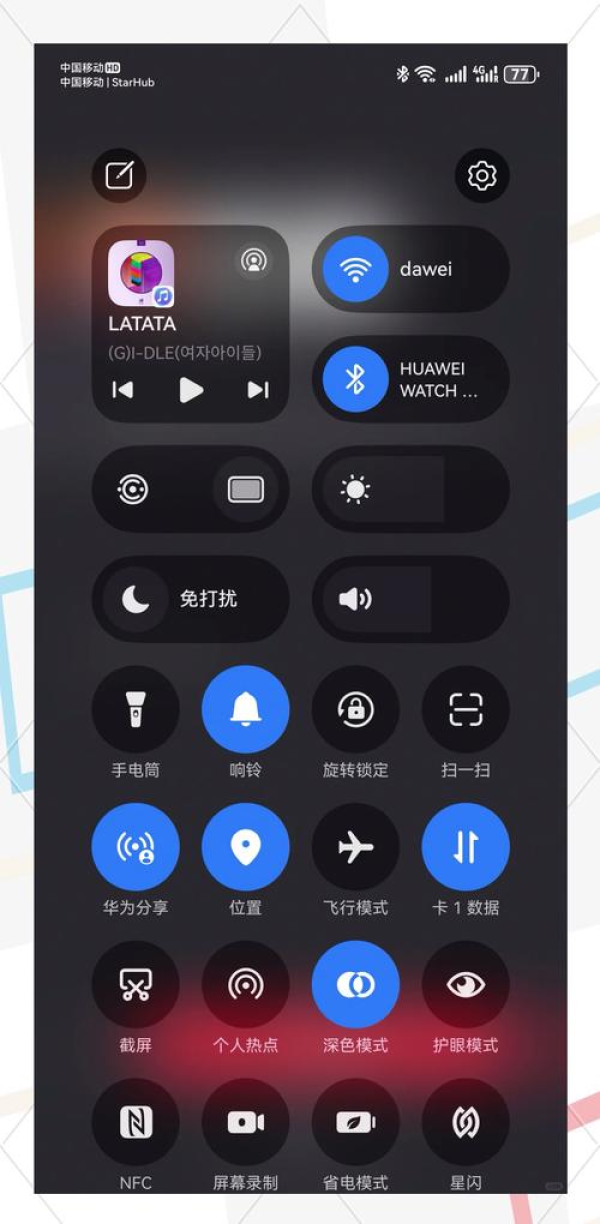
3、找到AnyDesk应用并点击进入。
4、在AnyDesk应用的设置界面中,寻找“显示设置”或“界面设置”等相关选项。
5、在显示设置中,找到“虚拟按键”选项并将其关闭。
通过以上步骤,我们就可以成功关闭AnyDesk手机版的虚拟按键,让手机屏幕更加整洁,操作更加方便。
在使用AnyDesk手机版控制电脑时,我们可能需要进行一些右键操作,比如打开文件菜单、复制粘贴等,以下是一些在AnyDesk手机版中进行右键操作的方法:
1、长按操作:在AnyDesk手机版中,我们可以通过长按操作来模拟右键点击,当我们需要进行右键操作时,只需长按相应的图标或区域,然后在弹出的菜单中选择相应的操作即可。
2、手势操作:有些手机系统支持手势操作,我们可以通过设置手势来实现右键功能,在华为手机中,我们可以通过设置“三指长按”来模拟右键点击,在设置手势操作时,我们需要根据手机系统的具体设置来进行操作。
3、映射右键:有些远程桌面软件支持右键映射功能,我们可以将手机上的某个按键映射为右键,在AnyDesk手机版中,我们可以通过设置“映射”选项来实现右键映射,在设置映射时,我们需要将手机上的某个按键与电脑上的右键进行关联。
通过以上方法,我们就可以在AnyDesk手机版中方便地进行右键操作,提高工作效率。
除了关闭虚拟按键和右键操作外,AnyDesk手机版还有一些其他的实用技巧,下面为大家介绍一些:
1、多设备连接:AnyDesk手机版支持同时连接多台电脑,我们可以在手机上轻松地切换不同的电脑进行操作,在连接多台电脑时,我们需要在AnyDesk应用的设置界面中进行相应的设置。
2、屏幕录制:AnyDesk手机版支持屏幕录制功能,我们可以通过手机录制电脑屏幕上的操作过程,在录制屏幕时,我们需要在AnyDesk应用的设置界面中找到“屏幕录制”选项并进行相应的设置。
3、传输文件:AnyDesk手机版支持传输文件功能,我们可以通过手机将文件传输到电脑上,或者将电脑上的文件传输到手机上,在传输文件时,我们需要在AnyDesk应用的设置界面中找到“文件传输”选项并进行相应的设置。
AnyDesk手机版是一款非常实用的远程控制软件,它为我们的工作和生活带来了极大的便利,在使用AnyDesk手机版控制电脑时,我们可能会遇到一些小问题,比如虚拟按键的困扰以及如何进行右键操作等,通过本文的介绍,相信大家已经掌握了一些相关的实用技巧,希望这些技巧能够帮助大家更好地使用AnyDesk手机版。
FAQ:
1、AnyDesk手机版是否支持所有手机系统?
AnyDesk手机版支持大多数主流手机系统,包括Android和iOS。
2、AnyDesk手机版是否需要付费?
AnyDesk手机版提供免费版和付费版两种版本,免费版提供基本的远程控制功能,付费版则提供更多高级功能。
3、AnyDesk手机版的安全性如何?
AnyDesk手机版采用了多种安全技术,包括加密传输、身份验证等,以确保用户的隐私和数据安全。
展开阅读全文
︾
猜你喜欢:
anydesk怎么把屏幕放大/AnyDesk 设置屏幕刷新率教程
在使用AnyDesk远程桌面软件时,屏幕刷新率的设置对于获得流畅的远程操作体验至关重要,以下是详细的设置步骤:一、打开AnyDesk软件确保你已经在本地计算机上成功安装并打开了AnyDesk软件,二、进入设置界面在AnyDesk软件的界面中,通常可以在菜单栏或相关的设置图标中找到“设置”选项,点击进入设置界面……
阅读全文 >

anydesk远程桌面控制_AnyDesk 远程控制时禁用被控端鼠标
在使用AnyDesk进行远程控制时,有时我们可能需要禁用被控端的鼠标,这在一些特定的场景下会非常有用,当我们需要让被控端专注于执行某些特定任务,而不希望用户通过鼠标进行干扰时,或者在进行一些自动化操作时,禁用鼠标可以确保操作的准确性和稳定性,下面我们就来详细介绍一下在AnyDesk中禁用被控端鼠标的方法以及一些……
阅读全文 >
AnyDesk 查看软件版本号方法(anydesk软件怎么样)
在使用AnyDesk远程桌面/远程访问软件的过程中,有时我们需要查看其版本号,这可能在多种情况下都有用处,比如与技术支持人员沟通问题、确保软件处于最新稳定版本等,下面就为大家详细介绍几种查看AnyDesk软件版本号的方法,方法一:通过软件界面查看打开AnyDesk软件,在软件的主界面或者登录界面的下方,通常会显……
阅读全文 >
anydesk怎么远程控制|AnyDesk 远程控制全屏设置
在当今数字化的时代,远程桌面和远程访问软件成为了我们工作和生活中不可或缺的工具,AnyDesk作为一款功能强大且易于使用的远程控制软件,受到了众多用户的喜爱,本文将为您详细介绍AnyDesk远程控制全屏设置以及如何使用AnyDesk进行远程控制,AnyDesk远程控制全屏设置1、打开AnyDesk软件在您的设备……
阅读全文 >

