AnyDesk 蓝牙设备共享设置/anydesk如何设置用密码连接
在使用AnyDesk进行远程桌面或远程访问时,蓝牙设备共享设置是一个重要的功能,以下是一些关于AnyDesk蓝牙设备共享设置的常见问题及解答:
1、如何在AnyDesk中启用蓝牙设备共享?
- 在AnyDesk的主界面中,点击右上角的菜单图标,选择“设置”。
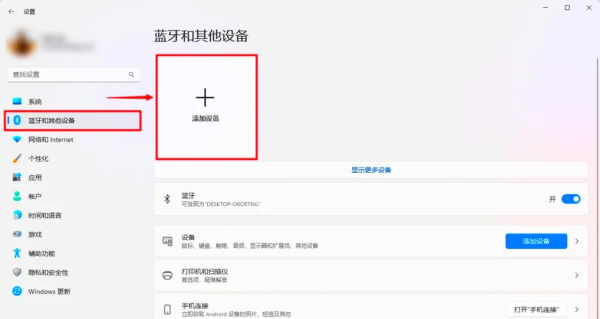
- 在设置窗口中,找到“连接”选项卡。
- 在“连接”选项卡中,勾选“允许蓝牙设备共享”选项。
- 点击“确定”保存设置。
2、蓝牙设备共享的作用是什么?
- 蓝牙设备共享允许在远程桌面会话期间共享本地蓝牙设备,这意味着您可以在远程计算机上使用本地连接的蓝牙设备,就像它们直接连接到远程计算机一样,您可以在远程计算机上使用本地的蓝牙键盘、鼠标、打印机等设备。
3、哪些蓝牙设备可以通过AnyDesk共享?
- AnyDesk支持共享大多数常见的蓝牙设备,包括键盘、鼠标、打印机、音频设备等,具体的兼容性可能因设备和操作系统而异,在尝试共享特定蓝牙设备之前,建议您查看设备的文档或制造商的网站,以确保其与AnyDesk兼容。
4、如何在远程计算机上使用共享的蓝牙设备?
- 在远程桌面会话中,当您共享蓝牙设备后,它们将显示在远程计算机的操作系统中,就像它们直接连接到远程计算机一样,您可以像使用本地设备一样使用共享的蓝牙设备,如果您共享了蓝牙键盘,您可以在远程计算机上使用该键盘输入文本;如果您共享了蓝牙鼠标,您可以在远程计算机上使用该鼠标进行操作。
5、蓝牙设备共享是否安全?
- AnyDesk采取了多种安全措施来保护蓝牙设备共享的安全性,在共享蓝牙设备时,AnyDesk会使用加密技术来保护数据传输,AnyDesk还提供了身份验证机制,以确保只有授权的用户可以访问共享的蓝牙设备,为了确保最大的安全性,建议您在共享蓝牙设备时采取额外的安全措施,例如使用强密码、限制访问权限等。
6、如果蓝牙设备共享出现问题,应该怎么办?
- 如果您在蓝牙设备共享过程中遇到问题,以下是一些可能的解决方法:
- 检查蓝牙设备是否已正确配对并连接到本地计算机。
- 确保在AnyDesk中正确启用了蓝牙设备共享选项。
- 检查远程计算机的操作系统是否支持蓝牙设备共享。
- 尝试重新启动蓝牙设备和AnyDesk应用程序。
- 如果问题仍然存在,请联系AnyDesk的技术支持团队寻求帮助。
7、蓝牙设备共享是否适用于所有操作系统?
- AnyDesk的蓝牙设备共享功能在大多数操作系统上都可用,包括Windows、Mac OS、Linux等,具体的实现方式和兼容性可能因操作系统而异,在使用AnyDesk的蓝牙设备共享功能之前,建议您查看AnyDesk的文档或制造商的网站,以了解其在您使用的操作系统上的具体要求和限制。
8、蓝牙设备共享是否需要额外的软件或驱动程序?
- 在大多数情况下,蓝牙设备共享不需要额外的软件或驱动程序,AnyDesk会自动检测并使用本地计算机上已安装的蓝牙驱动程序来共享蓝牙设备,在某些情况下,您可能需要安装特定的蓝牙驱动程序或软件来确保蓝牙设备的正常工作,如果您的蓝牙设备需要特定的驱动程序才能与远程计算机兼容,您可能需要在远程计算机上安装该驱动程序。
9、如何在不同的操作系统上设置蓝牙设备共享?
- 在Windows操作系统上设置蓝牙设备共享:
- 打开“控制面板”,选择“设备和打印机”。
- 找到要共享的蓝牙设备,右键单击它,选择“属性”。
- 在“属性”窗口中,选择“共享”选项卡。
- 勾选“允许其他设备通过此计算机的蓝牙连接到此设备”选项。
- 点击“确定”保存设置。
- 在Mac OS操作系统上设置蓝牙设备共享:
- 打开“系统偏好设置”,选择“蓝牙”。
- 找到要共享的蓝牙设备,点击“选项”按钮。
- 在“选项”窗口中,勾选“允许其他设备连接到此设备”选项。
- 点击“确定”保存设置。
- 在Linux操作系统上设置蓝牙设备共享:
- 打开终端,输入“bluetoothctl”命令以启动蓝牙命令行工具。
- 在蓝牙命令行工具中,输入“power on”命令以启用蓝牙。
- 输入“scan on”命令以扫描附近的蓝牙设备。
- 找到要共享的蓝牙设备,输入“pair”命令以配对设备。
- 输入“trust”命令以信任设备。
- 输入“connect”命令以连接设备。
- 输入“show”命令以查看设备的详细信息。
- 在设备的详细信息中,找到“共享”选项卡。
- 勾选“允许其他设备通过此计算机的蓝牙连接到此设备”选项。
- 点击“确定”保存设置。
10、蓝牙设备共享是否会影响本地计算机的性能?
- 在大多数情况下,蓝牙设备共享对本地计算机的性能影响很小,AnyDesk会优化蓝牙设备共享的性能,以确保在远程桌面会话期间不会对本地计算机的性能造成明显的影响,如果您的本地计算机资源有限,或者您同时共享多个蓝牙设备,可能会对本地计算机的性能产生一定的影响,在这种情况下,您可以尝试减少共享的蓝牙设备数量,或者优化本地计算机的性能以提高其响应速度。
AnyDesk的蓝牙设备共享功能是一个方便的功能,可以让您在远程桌面会话期间使用本地连接的蓝牙设备,通过遵循上述常见问题解答中的步骤,您应该能够顺利地设置和使用AnyDesk的蓝牙设备共享功能,如果您在使用过程中遇到任何问题,请随时联系AnyDesk的技术支持团队寻求帮助。