AnyDesk 画面模糊问题解决(anydesk分辨率怎么调整)
在使用AnyDesk进行远程桌面或远程访问时,画面模糊可能会给我们的工作和生活带来诸多不便,不过,别担心,本文将为你详细介绍解决AnyDesk画面模糊问题的方法。
检查网络连接
网络不稳定或带宽不足是导致AnyDesk画面模糊的常见原因之一,确保你的网络连接正常,可以尝试打开其他网页或应用程序来测试网络速度,如果网络速度较慢,可能会影响画面质量,你可以考虑更换网络环境或升级网络带宽。
调整画面设置
在AnyDesk中,你可以通过调整画面设置来改善画面质量,打开AnyDesk软件,点击右上角的菜单按钮,选择“设置”选项,在设置窗口中,找到“视频”选项卡,在这里你可以调整画面分辨率、帧率、编码等参数,根据你的网络状况和设备性能,选择合适的画面设置,以获得最佳的画面效果。
更新AnyDesk版本
如果你的AnyDesk版本过旧,可能会存在一些兼容性问题或已知的画面模糊问题,建议你及时更新AnyDesk到最新版本,以获得更好的性能和稳定性,你可以在AnyDesk官方网站上下载最新版本的软件,并按照提示进行安装和更新。
检查显卡驱动
显卡驱动程序的版本过低或损坏也可能导致AnyDesk画面模糊,确保你的显卡驱动程序是最新的,可以通过以下步骤进行检查和更新:
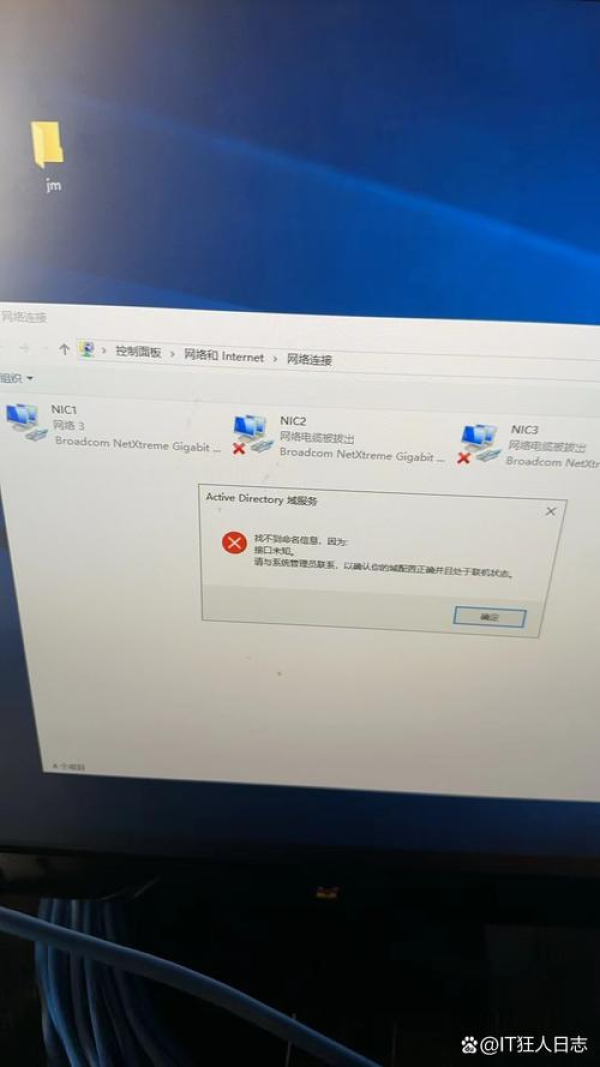
1、打开设备管理器,找到“显示适配器”选项。
2、右键点击你的显卡驱动程序,选择“属性”选项。
3、在属性窗口中,选择“驱动程序”选项卡,点击“更新驱动程序”按钮。
4、选择自动搜索更新的驱动程序软件,让系统自动查找并安装最新的显卡驱动程序。
关闭其他占用资源的程序
如果你的计算机上同时运行了多个占用大量资源的程序,可能会导致AnyDesk画面模糊,在使用AnyDesk进行远程访问时,建议你关闭其他不必要的程序,以释放更多的系统资源,提高画面质量。
检查设备硬件
如果以上方法都无法解决画面模糊问题,可能是设备硬件出现了故障,你可以检查你的显示器、显卡、连接线等设备是否正常工作,如果发现设备硬件有问题,建议你及时联系专业的维修人员进行维修或更换。
常见问题解答
Q:为什么我的AnyDesk画面总是很模糊?
A:AnyDesk画面模糊可能是由多种原因引起的,如网络连接不稳定、画面设置不当、显卡驱动程序版本过低、设备硬件故障等,你可以根据本文提供的方法逐一排查,找出问题所在并解决。
Q:如何调整AnyDesk的画面分辨率?
A:打开AnyDesk软件,点击右上角的菜单按钮,选择“设置”选项,在设置窗口中,找到“视频”选项卡,在“分辨率”下拉菜单中选择你想要的画面分辨率。
Q:我的显卡驱动程序需要更新吗?
A:建议你定期检查并更新显卡驱动程序,以获得更好的性能和稳定性,你可以通过设备管理器或显卡厂商的官方网站下载最新的显卡驱动程序。
Q:如果以上方法都无法解决问题,我该怎么办?
A:如果以上方法都无法解决问题,建议你联系AnyDesk官方客服或技术支持人员,寻求他们的帮助和支持。
AnyDesk画面模糊问题可能会影响你的使用体验,但通过本文提供的方法,你可以轻松解决这个问题,希望本文对你有所帮助,祝你使用AnyDesk愉快!
FAQ:
1、AnyDesk画面模糊怎么办?
答:可以检查网络连接、调整画面设置、更新AnyDesk版本、检查显卡驱动、关闭其他占用资源的程序、检查设备硬件等。
2、如何调整AnyDesk的画面分辨率?
答:在AnyDesk软件的“设置”窗口中,找到“视频”选项卡,在“分辨率”下拉菜单中选择你想要的画面分辨率。
3、我的显卡驱动程序需要更新吗?
答:建议定期检查并更新显卡驱动程序,以获得更好的性能和稳定性。
4、如果以上方法都无法解决问题,我该怎么办?
答:可以联系AnyDesk官方客服或技术支持人员,寻求他们的帮助和支持。