AnyDesk 远程更新软件教程/anydesk远程桌面控制下载
目录:
在当今数字化的时代,远程桌面和远程访问软件已经成为我们工作和生活中不可或缺的一部分,AnyDesk作为一款备受欢迎的远程控制软件,其强大的功能和便捷的操作使其受到了众多用户的喜爱,本文将为您提供AnyDesk远程更新软件的详细教程以及AnyDesk远程桌面控制的下载方法。
AnyDesk远程更新软件教程
1、打开AnyDesk软件
在您的设备上找到AnyDesk软件的图标,并双击打开它。
2、登录AnyDesk账号(如果您已经注册了账号)
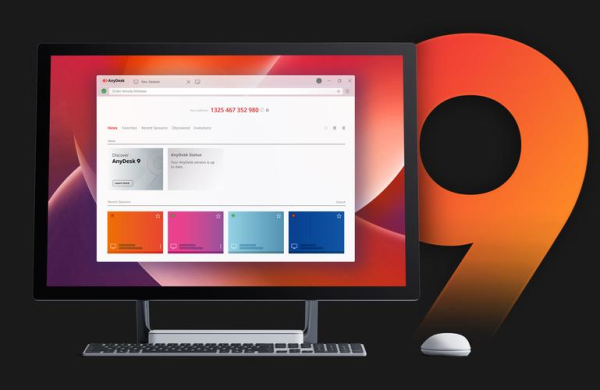
如果您之前已经注册了AnyDesk账号,输入您的账号和密码进行登录,如果您还没有注册账号,可以点击“注册”按钮进行注册。
3、点击“更新”按钮
在AnyDesk软件的主界面中,您可以看到一个“更新”按钮,点击这个按钮,AnyDesk软件将自动检查是否有可用的更新。
4、下载并安装更新
如果有可用的更新,AnyDesk软件将提示您下载并安装更新,点击“下载”按钮,AnyDesk软件将开始下载更新文件,下载完成后,点击“安装”按钮,AnyDesk软件将自动安装更新。
5、重启AnyDesk软件
安装完成后,您需要重启AnyDesk软件,以使更新生效。
AnyDesk远程桌面控制下载
1、访问AnyDesk官方网站
在您的浏览器中输入AnyDesk官方网站的网址(https://www.anydesk.com/),并按下回车键。
2、选择您的操作系统
在AnyDesk官方网站的首页,您可以看到“下载”按钮,点击这个按钮,您将被带到AnyDesk软件的下载页面,在下载页面中,您需要选择您的操作系统,例如Windows、Mac、Linux等。
3、点击“下载”按钮
选择您的操作系统后,点击“下载”按钮,AnyDesk软件将开始下载,下载速度取决于您的网络速度和服务器负载。
4、安装AnyDesk软件
下载完成后,找到AnyDesk软件的安装文件,并双击打开它,按照安装向导的提示,完成AnyDesk软件的安装。
5、登录AnyDesk账号(如果您已经注册了账号)
如果您之前已经注册了AnyDesk账号,输入您的账号和密码进行登录,如果您还没有注册账号,可以点击“注册”按钮进行注册。
6、连接远程桌面
登录AnyDesk账号后,您可以在AnyDesk软件的主界面中看到“连接”按钮,点击这个按钮,AnyDesk软件将提示您输入远程桌面的IP地址或主机名,输入正确的IP地址或主机名后,点击“连接”按钮,AnyDesk软件将尝试连接远程桌面。
AnyDesk远程更新软件的注意事项
1、在更新AnyDesk软件之前,请确保您的设备已经连接到互联网,并且网络连接稳定。
2、在更新AnyDesk软件之前,请备份您的重要数据,以防更新过程中数据丢失。
3、在更新AnyDesk软件之前,请关闭所有正在运行的AnyDesk软件实例,以避免更新失败。
4、在更新AnyDesk软件之后,请重启您的设备,以使更新生效。
AnyDesk远程桌面控制的注意事项
1、在连接远程桌面之前,请确保您已经获得了远程桌面的访问权限。
2、在连接远程桌面之前,请确保您的设备和远程桌面的网络连接稳定。
3、在连接远程桌面之前,请关闭所有不必要的应用程序和窗口,以提高远程桌面的性能。
4、在连接远程桌面之后,请遵守远程桌面的使用规则和法律法规,不得进行任何非法活动。
AnyDesk是一款非常优秀的远程控制软件,其远程更新软件教程和AnyDesk远程桌面控制的下载方法都非常简单易懂,希望本文能够帮助您更好地使用AnyDesk软件,提高您的工作效率和生活质量。
FAQ:
1、AnyDesk软件是否需要付费?
AnyDesk软件提供了免费版和付费版两种版本,免费版的AnyDesk软件功能有限,而付费版的AnyDesk软件功能更加丰富。
2、AnyDesk软件是否支持跨平台使用?
AnyDesk软件支持跨平台使用,您可以在Windows、Mac、Linux等操作系统上使用AnyDesk软件。
3、AnyDesk软件是否安全可靠?
AnyDesk软件采用了高强度的加密技术,确保您的远程控制过程安全可靠,AnyDesk软件也提供了多种安全功能,例如双因素认证、设备锁定等,以保护您的账户安全。
4、AnyDesk软件是否支持多人同时连接?
AnyDesk软件支持多人同时连接,您可以在同一时间与多个远程桌面进行连接。
5、AnyDesk软件是否支持移动设备?
AnyDesk软件支持移动设备,您可以在手机、平板电脑等移动设备上使用AnyDesk软件。