用anydesk远程后不能操控是怎么回事【AnyDesk 远程控制时禁用被控端声音】
目录:
AnyDesk是一款广受欢迎的远程桌面和远程访问软件,它提供了强大的功能,让用户可以在不同设备之间进行远程连接和控制,在某些情况下,您可能需要禁用被控端的声音,例如在进行远程演示或共享屏幕时,以避免声音干扰或保护隐私,本文将介绍如何在AnyDesk中禁用被控端声音。
在AnyDesk中禁用被控端声音的方法
1、打开AnyDesk客户端,并连接到您想要控制的设备。
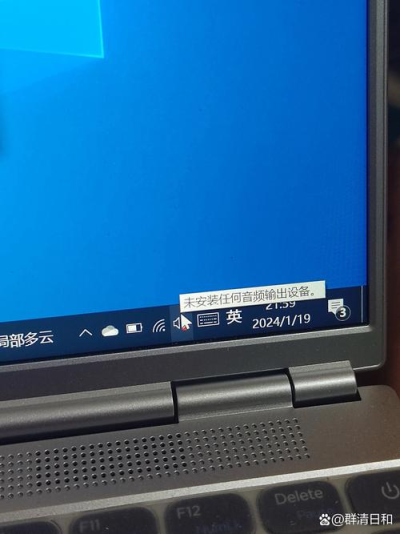
2、在AnyDesk客户端中,点击右上角的菜单按钮(三个点),然后选择“设置”。
3、在设置窗口中,选择“音频”选项卡。
4、在“音频”选项卡中,找到“声音输出”部分,然后选择“无”。
5、点击“应用”按钮,然后关闭设置窗口。
您已经成功地在AnyDesk中禁用了被控端的声音,请注意,此设置仅适用于当前的远程连接,并且在下次连接时需要重新设置。
为什么需要禁用被控端声音
1、保护隐私
在某些情况下,您可能需要远程控制他人的设备,但您不想让他们听到您的声音或您正在操作的声音,禁用被控端声音可以保护您的隐私和他人的隐私。
2、避免干扰
在进行远程演示或共享屏幕时,被控端的声音可能会干扰您的演示或共享,禁用被控端声音可以避免这种干扰,让您的演示更加流畅和专业。
3、节省带宽
在远程控制过程中,声音数据需要占用一定的带宽,禁用被控端声音可以节省带宽,提高远程控制的效率和速度。
AnyDesk的其他音频设置
除了禁用被控端声音之外,AnyDesk还提供了其他音频设置,例如选择声音输入设备、调整声音音量等,您可以根据自己的需求和喜好进行设置。
1、选择声音输入设备
在“音频”选项卡中,找到“声音输入”部分,然后选择您想要使用的声音输入设备,您可以选择内置麦克风或外接麦克风。
2、调整声音音量
在“音频”选项卡中,找到“声音输出”部分,然后调整声音音量,您可以通过拖动滑块来调整声音音量,也可以直接输入数字来设置声音音量。
3、测试音频设置
在“音频”选项卡中,找到“测试音频”按钮,然后点击该按钮,AnyDesk将播放一段测试音频,以确保您的音频设置正确。
AnyDesk是一款功能强大的远程桌面和远程访问软件,它提供了丰富的音频设置选项,让用户可以根据自己的需求和喜好进行设置,如果您需要禁用被控端声音,只需在AnyDesk客户端中进行简单的设置即可,请注意保护隐私和避免干扰,合理使用音频设置,让远程控制更加高效和专业。
FAQ:
1、如何在AnyDesk中启用被控端声音?
在AnyDesk中启用被控端声音的方法与禁用被控端声音的方法类似,只需在“音频”选项卡中,选择您想要使用的声音输出设备即可。
2、为什么我的声音在AnyDesk中无法正常工作?
如果您的声音在AnyDesk中无法正常工作,可能是由于以下原因之一:
- 您的声音输入或输出设备未正确连接或设置。
- 您的音频设置不正确。
- 您的网络连接不稳定。
- AnyDesk存在故障或错误。
您可以尝试检查您的声音输入或输出设备是否正确连接或设置,调整您的音频设置,检查您的网络连接是否稳定,或者重新安装AnyDesk来解决问题,如果问题仍然存在,请联系AnyDesk的技术支持团队寻求帮助。
3、如何在AnyDesk中录制远程会话的声音?
在AnyDesk中录制远程会话的声音需要使用第三方软件,您可以在互联网上搜索并下载适合您的录音软件,然后在AnyDesk中进行设置,将声音输出到录音软件中,请注意,在录制远程会话的声音时,您需要遵守相关的法律法规和道德规范。