anydesk如何传输文件_AnyDesk 个人版文件传输功能
目录:
在远程桌面和远程访问软件领域,AnyDesk以其高效、便捷的特点受到了众多用户的喜爱,而其个人版的文件传输功能更是为用户提供了极大的便利,使得在远程操作过程中文件的共享和传输变得轻而易举。
AnyDesk个人版文件传输功能的优势
1、快速稳定
AnyDesk的文件传输速度非常快,能够在短时间内完成大量文件的传输,这得益于其先进的传输技术,能够自动适应网络状况,优化传输过程,确保文件传输的稳定性和高效性。
2、安全可靠
文件传输过程中,AnyDesk采用了多种安全措施,保障用户文件的安全,采用加密技术对传输的文件进行加密,防止文件在传输过程中被窃取或篡改,AnyDesk还提供了权限管理功能,用户可以根据需要设置不同的权限,确保只有授权用户能够访问和传输文件。
3、操作简单
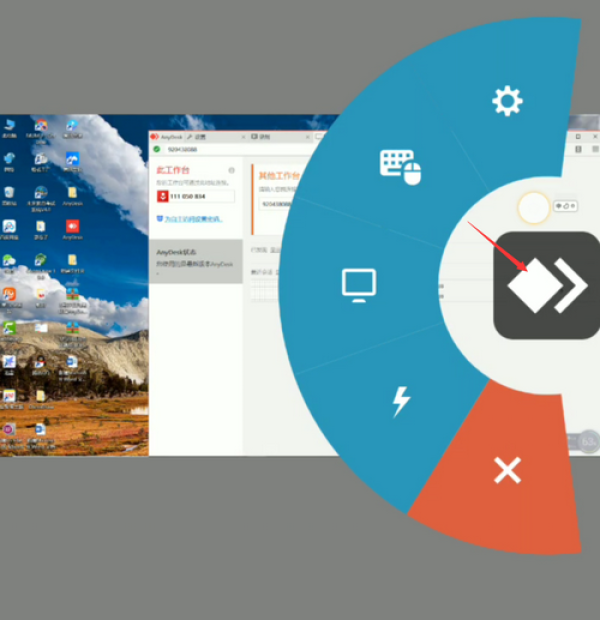
AnyDesk的文件传输功能操作非常简单,用户只需在远程桌面连接成功后,在软件界面中找到文件传输选项,即可轻松地进行文件的上传和下载,AnyDesk还提供了直观的文件管理界面,用户可以方便地查看和管理传输的文件。
二、AnyDesk个人版文件传输功能的使用方法
1、上传文件
在远程桌面连接成功后,点击AnyDesk软件界面中的“文件传输”选项,选择要上传的文件,然后点击“上传”按钮即可,上传完成后,文件会自动保存到远程计算机的指定位置。
2、下载文件
在远程桌面连接成功后,点击AnyDesk软件界面中的“文件传输”选项,选择要下载的文件,然后点击“下载”按钮即可,下载完成后,文件会自动保存到本地计算机的指定位置。
3、管理文件
在AnyDesk软件界面中,用户可以方便地查看和管理传输的文件,点击“文件传输”选项中的“文件列表”按钮,即可查看所有传输的文件,用户可以对文件进行重命名、删除等操作。
三、AnyDesk个人版文件传输功能的注意事项
1、网络状况
文件传输速度和稳定性受到网络状况的影响较大,在传输文件时,建议用户确保网络连接稳定,避免在网络不稳定的情况下进行文件传输。
2、文件大小
AnyDesk个人版对文件大小有一定的限制,用户在传输文件时,需要注意文件大小是否超过了限制,如果文件大小超过了限制,建议用户将文件分割成多个较小的文件进行传输。
3、权限管理
在使用AnyDesk个人版文件传输功能时,用户需要注意权限管理,用户可以根据需要设置不同的权限,确保只有授权用户能够访问和传输文件。
AnyDesk个人版的文件传输功能为用户提供了极大的便利,使得在远程操作过程中文件的共享和传输变得更加轻松和高效,用户在使用时,需要注意网络状况、文件大小和权限管理等问题,以确保文件传输的稳定性和安全性。