AnyDesk 蓝牙设备共享设置-anydesk如何设置用密码连接
目录:
在当今数字化的时代,远程桌面和远程访问软件为我们的工作和生活带来了极大的便利,AnyDesk作为一款功能强大的远程桌面软件,不仅可以实现远程连接和控制,还支持蓝牙设备共享设置,本文将详细介绍AnyDesk蓝牙设备共享设置的方法和步骤,帮助你轻松实现设备之间的无缝连接和共享。
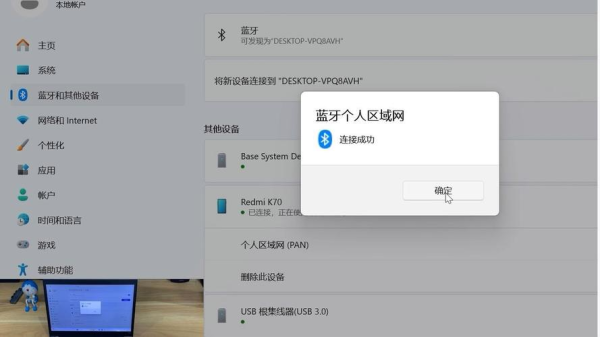
什么是AnyDesk蓝牙设备共享设置
AnyDesk蓝牙设备共享设置是指通过AnyDesk软件,将一台设备的蓝牙功能共享给另一台设备,使得两台设备之间可以共享蓝牙设备,如蓝牙键盘、蓝牙鼠标、蓝牙耳机等,这样,你就可以在远程控制另一台设备时,使用本地设备的蓝牙设备,而无需在远程设备上单独安装和配置蓝牙设备。
AnyDesk蓝牙设备共享设置的步骤
1、打开AnyDesk软件并登录到你的账户。
2、在AnyDesk软件的主界面中,点击“设置”按钮,进入设置页面。
3、在设置页面中,选择“蓝牙”选项卡,然后勾选“启用蓝牙设备共享”选项。
4、点击“确定”按钮保存设置。
5、在另一台设备上打开AnyDesk软件,并登录到相同的账户。
6、在AnyDesk软件的主界面中,点击“连接”按钮,输入要连接的设备的IP地址或主机名,然后点击“连接”按钮。
7、等待连接成功后,在远程设备上打开蓝牙设置,找到要共享的蓝牙设备,并点击“连接”按钮。
8、在本地设备上,打开蓝牙设置,找到要连接的蓝牙设备,并点击“连接”按钮。
9、等待连接成功后,你就可以在远程设备上使用本地设备的蓝牙设备了。
AnyDesk蓝牙设备共享设置的注意事项
1、确保两台设备都已经开启了蓝牙功能。
2、确保两台设备都已经安装了AnyDesk软件,并且版本相同。
3、确保在设置蓝牙设备共享时,勾选了“启用蓝牙设备共享”选项。
4、确保在连接蓝牙设备时,输入的设备IP地址或主机名正确。
5、确保在连接蓝牙设备时,蓝牙设备之间的距离不要太远,以免信号不稳定。
6、确保在使用蓝牙设备时,遵守相关的法律法规和道德规范。
AnyDesk蓝牙设备共享设置的优势
1、方便快捷:通过AnyDesk蓝牙设备共享设置,你可以在远程控制另一台设备时,使用本地设备的蓝牙设备,而无需在远程设备上单独安装和配置蓝牙设备,大大提高了工作效率。
2、节省成本:通过AnyDesk蓝牙设备共享设置,你可以避免在远程设备上单独购买和安装蓝牙设备,从而节省了成本。
3、提高安全性:通过AnyDesk蓝牙设备共享设置,你可以避免在远程设备上暴露蓝牙设备的信息,从而提高了安全性。
4、提高灵活性:通过AnyDesk蓝牙设备共享设置,你可以在不同的设备之间共享蓝牙设备,从而提高了灵活性。
五、AnyDesk蓝牙设备共享设置的常见问题及解决方法
1、蓝牙设备无法连接:如果蓝牙设备无法连接,请检查蓝牙设备是否已经开启,并且距离不要太远,如果蓝牙设备仍然无法连接,请尝试重新启动蓝牙设备和AnyDesk软件。
2、蓝牙设备连接不稳定:如果蓝牙设备连接不稳定,请检查蓝牙设备之间的距离是否太远,或者是否有障碍物阻挡了信号,如果蓝牙设备仍然连接不稳定,请尝试重新启动蓝牙设备和AnyDesk软件。
3、蓝牙设备共享设置无法启用:如果蓝牙设备共享设置无法启用,请检查是否已经勾选了“启用蓝牙设备共享”选项,如果仍然无法启用,请尝试重新启动AnyDesk软件。
4、蓝牙设备共享设置无法保存:如果蓝牙设备共享设置无法保存,请检查是否有足够的权限来保存设置,如果仍然无法保存,请尝试以管理员身份运行AnyDesk软件。
AnyDesk蓝牙设备共享设置是一项非常实用的功能,它可以帮助你在远程控制另一台设备时,使用本地设备的蓝牙设备,从而提高工作效率,节省成本,提高安全性和灵活性,在设置蓝牙设备共享时,请确保两台设备都已经开启了蓝牙功能,并且安装了AnyDesk软件,并且版本相同,在连接蓝牙设备时,请确保输入的设备IP地址或主机名正确,并且蓝牙设备之间的距离不要太远,以免信号不稳定,如果遇到问题,请及时联系AnyDesk官方客服寻求帮助。