AnyDesk 鼠标不同步问题解决(anydesk连接以后鼠标不能点)
在使用AnyDesk进行远程桌面或远程访问时,有时可能会遇到鼠标不同步的问题,这会给工作和使用带来一定的困扰,下面我们就来详细探讨一下AnyDesk鼠标不同步问题的解决方法。
检查网络连接
确保你的网络连接稳定且正常,不稳定的网络可能会导致数据传输出现延迟或丢包,从而引起鼠标不同步,你可以尝试切换到其他网络环境,或者检查网络设备(如路由器、调制解调器等)是否正常工作。
更新AnyDesk版本
有时,旧版本的AnyDesk可能存在一些兼容性问题或漏洞,导致鼠标不同步,确保你使用的是最新版本的AnyDesk,可以在官方网站上下载并安装最新版本。
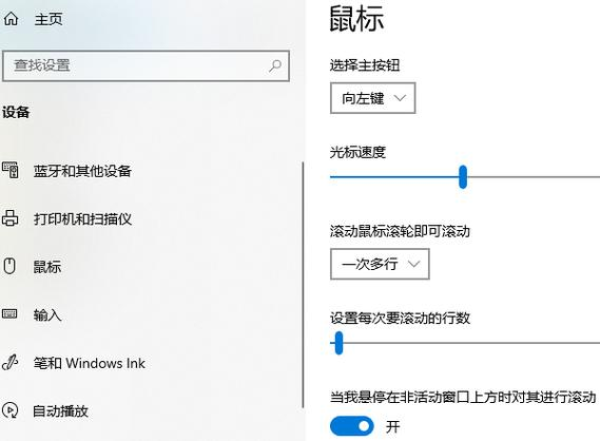
调整鼠标设置
在AnyDesk的设置中,检查鼠标相关的设置是否正确,确保“鼠标同步”选项已启用,并且其他与鼠标相关的设置(如指针速度、滚轮操作等)符合你的需求。
检查设备驱动程序
过时或损坏的设备驱动程序可能会影响鼠标的性能和同步,确保你的电脑和远程设备的鼠标驱动程序都是最新的,你可以通过设备管理器来更新驱动程序。
关闭其他占用网络资源的程序
如果你的电脑上同时运行着其他占用大量网络资源的程序(如下载软件、视频播放器等),可能会导致AnyDesk的网络带宽不足,从而引起鼠标不同步,尝试关闭这些程序,以释放更多的网络资源给AnyDesk。
检查防火墙和安全软件
防火墙和安全软件可能会阻止AnyDesk的数据传输,导致鼠标不同步,确保你已经将AnyDesk添加到信任列表或允许其通过防火墙,检查安全软件的设置,看是否有对AnyDesk的限制。
重新安装AnyDesk
如果以上方法都无法解决问题,你可以尝试重新安装AnyDesk,在重新安装之前,记得备份好相关的设置和数据。
如果问题仍然存在,建议你联系AnyDesk的技术支持团队,寻求更专业的帮助和解决方案。
以下是一些关于AnyDesk鼠标不同步问题的常见问题解答:
1、为什么会出现AnyDesk鼠标不同步的问题?
- 网络问题、软件版本不兼容、设备驱动问题、防火墙限制等都可能导致鼠标不同步。
2、如何检查网络连接是否正常?
- 可以查看网络连接图标是否显示正常,尝试访问其他网站或使用其他网络应用程序来测试网络连接。
3、如何更新AnyDesk版本?
- 打开AnyDesk软件,在软件界面中通常会有检查更新的选项,点击即可进行更新。
4、如何调整鼠标设置?
- 在AnyDesk软件的设置中,找到“鼠标”选项卡,根据需要调整相关设置。
5、如何检查设备驱动程序是否最新?
- 打开设备管理器,找到鼠标设备,右键点击并选择“属性”,在“驱动程序”选项卡中查看驱动程序的版本信息。
6、如何关闭其他占用网络资源的程序?
- 通过任务管理器找到占用网络资源较多的程序,右键点击并选择“结束任务”。
7、如何将AnyDesk添加到防火墙信任列表?
- 在防火墙的设置中,找到“例外”或“信任”选项,添加AnyDesk的相关程序或文件。
希望以上内容对你解决AnyDesk鼠标不同步问题有所帮助,如果问题仍然存在,不要犹豫联系AnyDesk的技术支持团队。