anydesk开机自启动(AnyDesk 设置开机自动登录账号)
在日常使用远程桌面/远程访问软件AnyDesk时,为了方便快捷地连接到远程设备,很多用户希望能够设置开机自动登录账号并实现开机自启动,本文将详细介绍如何在AnyDesk中进行这两项设置。
AnyDesk设置开机自动登录账号
1、打开AnyDesk软件,在登录界面点击右上角的菜单图标(通常是三个点),选择“设置”选项。
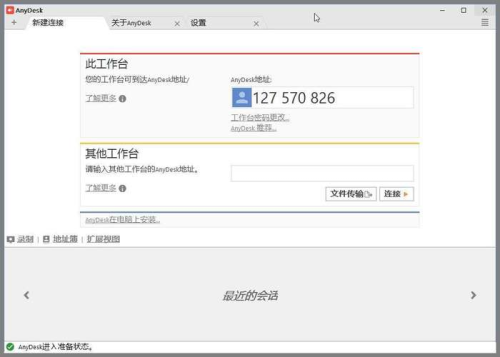
2、在设置窗口中,找到“账户”选项卡,点击进入。
3、在“账户”页面中,勾选“记住密码”选项。
4、点击“保存”按钮,完成开机自动登录账号的设置。
AnyDesk开机自启动设置
1、对于Windows系统:
- 按下Win+R键,打开运行对话框,输入“shell:startup”,然后点击“确定”。
- 在打开的“启动”文件夹中,找到AnyDesk的快捷方式,如果没有找到,可以通过搜索AnyDesk软件的安装路径来找到其快捷方式。
- 将AnyDesk的快捷方式拖放到“启动”文件夹中,即可实现开机自启动。
2、对于Mac系统:
- 打开“系统偏好设置”,点击“用户与群组”选项。
- 在左侧的用户列表中,选择当前登录的用户。
- 点击“登录项”选项卡,然后点击“+”按钮。
- 在弹出的“添加项目”对话框中,找到AnyDesk的应用程序文件(通常是AnyDesk.app),然后点击“添加”按钮。
- 点击“关闭”按钮,完成AnyDesk开机自启动的设置。
注意事项
1、设置开机自动登录账号和开机自启动后,每次电脑开机后,AnyDesk会自动启动并登录到指定的账号,为了保证账号的安全,建议设置一个强密码,并妥善保管好密码。
2、如果您的电脑连接到了公共网络(如无线网络),为了防止账号信息泄露,建议在使用完AnyDesk后及时退出登录。
3、如果您在设置开机自动登录账号和开机自启动时遇到了问题,可以参考AnyDesk的官方文档或联系AnyDesk的客服人员寻求帮助。
AnyDesk设置开机自动登录账号和开机自启动可以方便用户快速连接到远程设备,提高工作效率,通过本文的介绍,相信您已经学会了如何在AnyDesk中进行这两项设置,如果您还有其他问题或需要进一步的帮助,请随时联系我们。
FAQ:
1、为什么设置了开机自动登录账号和开机自启动后,AnyDesk没有自动启动?
- 可能是因为您没有按照上述步骤正确设置开机自启动,请检查您是否将AnyDesk的快捷方式拖放到了“启动”文件夹中,或者是否在“用户与群组”的“登录项”中添加了AnyDesk的应用程序文件。
2、如何取消开机自动登录账号和开机自启动?
- 对于开机自动登录账号,只需在AnyDesk的设置窗口中取消勾选“记住密码”选项即可。
- 对于开机自启动,对于Windows系统,只需将AnyDesk的快捷方式从“启动”文件夹中删除即可;对于Mac系统,只需在“用户与群组”的“登录项”中删除AnyDesk的应用程序文件即可。
3、如何设置多个账号的开机自动登录?
- 目前AnyDesk只能设置一个账号的开机自动登录,如果您需要使用多个账号,可以在每次使用时手动输入账号和密码进行登录。
4、如何在AnyDesk中设置代理服务器?
- 打开AnyDesk软件,在登录界面点击右上角的菜单图标(通常是三个点),选择“设置”选项。
在设置窗口中,找到“网络”选项卡,点击进入。
在“网络”页面中,勾选“使用代理服务器”选项,并填写代理服务器的地址和端口号。
点击“保存”按钮,完成代理服务器的设置。
5、如何在AnyDesk中设置加密连接?
- 打开AnyDesk软件,在登录界面点击右上角的菜单图标(通常是三个点),选择“设置”选项。
在设置窗口中,找到“高级”选项卡,点击进入。
在“高级”页面中,勾选“启用加密连接”选项。
点击“保存”按钮,完成加密连接的设置。