在使用AnyDesk进行远程桌面或远程访问时,为了确保连接的稳定性和安全性,设置连接超时自动断开是一个很有用的功能,下面是关于AnyDesk设置连接超时自动断开的一些常见问题解答:
1、为什么要设置连接超时自动断开?
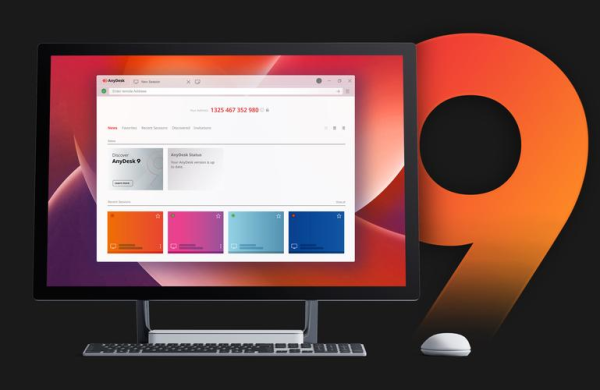
- 连接超时自动断开可以防止长时间未活动的连接占用系统资源,如果您忘记关闭远程桌面连接,或者网络出现问题导致连接中断不及时,可能会导致资源浪费和潜在的安全风险。
- 它还可以帮助您在特定情况下快速恢复连接,如果您的网络连接不稳定,设置连接超时自动断开可以让AnyDesk在连接中断后自动尝试重新连接,而不是一直等待。
2、如何设置连接超时自动断开?
- 打开AnyDesk应用程序。
- 在菜单栏中选择“设置”。
- 在设置窗口中,选择“连接”选项卡。
- 在“连接超时”部分,您可以设置连接超时的时间,默认情况下,连接超时时间为30分钟,您可以根据自己的需求将其更改为更长或更短的时间。
- 点击“确定”保存设置。
3、连接超时自动断开后会发生什么?
- 当连接超时自动断开时,AnyDesk会尝试重新连接,如果重新连接成功,您将继续使用远程桌面或远程访问连接,如果重新连接失败,您需要手动重新启动AnyDesk并建立新的连接。
4、如果连接超时自动断开后无法重新连接怎么办?
- 检查您的网络连接是否正常,确保您的设备已连接到可靠的网络,并且网络连接没有中断。
- 如果网络连接正常,但仍然无法重新连接,您可以尝试以下步骤:
- 关闭AnyDesk应用程序并重新启动。
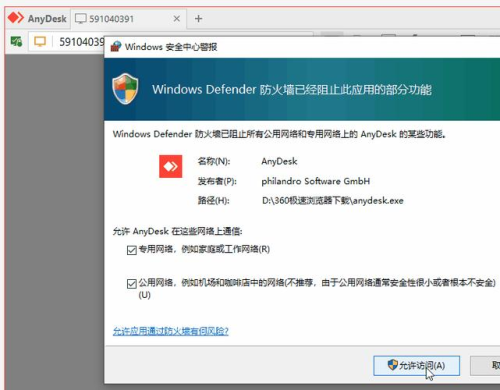
- 检查您的防火墙或安全软件是否阻止了AnyDesk的连接,如果是,请将AnyDesk添加到例外列表中。
- 尝试在其他设备上使用AnyDesk连接到同一台远程计算机,如果在其他设备上可以正常连接,则可能是当前设备的问题。
5、如何在特定情况下设置不同的连接超时时间?
- 除了全局设置连接超时时间外,您还可以在创建远程桌面或远程访问连接时设置特定的连接超时时间。
- 打开AnyDesk应用程序。
- 在菜单栏中选择“创建连接”或“加入会议”。
- 在连接设置窗口中,选择“高级”选项卡。
- 在“连接超时”部分,您可以设置特定的连接超时时间,默认情况下,连接超时时间与全局设置相同,您可以根据自己的需求将其更改为更长或更短的时间。
- 点击“确定”保存设置。
6、连接超时自动断开对性能有影响吗?
- 连接超时自动断开对性能的影响很小,AnyDesk会在连接超时后自动尝试重新连接,并且重新连接的过程通常很快。
- 如果您的网络连接不稳定,频繁的连接超时和重新连接可能会对性能产生一定的影响,在这种情况下,您可以考虑优化您的网络连接或调整连接超时时间以减少重新连接的次数。
7、连接超时自动断开是否适用于所有的远程桌面或远程访问场景?
- 连接超时自动断开适用于大多数远程桌面或远程访问场景,在某些情况下,您可能需要禁用连接超时自动断开功能,如果您需要长时间保持连接,或者您的网络连接不稳定,禁用连接超时自动断开功能可能会更合适。
8、如何禁用连接超时自动断开功能?
- 打开AnyDesk应用程序。
- 在菜单栏中选择“设置”。
- 在设置窗口中,选择“连接”选项卡。
- 在“连接超时”部分,将连接超时时间设置为“无”。
- 点击“确定”保存设置。
9、连接超时自动断开是否会影响到您的工作或学习?
- 连接超时自动断开通常不会对您的工作或学习产生太大的影响,如果您在连接超时自动断开后需要继续使用远程桌面或远程访问连接,您可以手动重新启动AnyDesk并建立新的连接。
- 如果您正在进行重要的工作或学习任务,并且连接超时自动断开导致您无法及时完成任务,您可能需要考虑调整连接超时时间或采取其他措施来确保连接的稳定性。
10、如何监控连接超时自动断开的情况?
- AnyDesk提供了连接日志功能,您可以通过查看连接日志来监控连接超时自动断开的情况。
- 打开AnyDesk应用程序。
- 在菜单栏中选择“帮助”>“连接日志”。
- 在连接日志窗口中,您可以查看所有的连接记录,包括连接超时自动断开的记录。
- 您还可以通过查看AnyDesk的系统托盘图标来获取连接状态的实时信息,如果连接超时自动断开,系统托盘图标会显示相应的提示信息。
AnyDesk设置连接超时自动断开是一个很有用的功能,可以帮助您提高远程桌面或远程访问的安全性和稳定性,通过合理设置连接超时时间,您可以确保连接在不活动时自动断开,同时也可以在需要时快速恢复连接,如果您在使用AnyDesk时遇到任何问题,请随时查看AnyDesk的帮助文档或联系AnyDesk的技术支持团队。
FAQ:
1、我可以设置多个不同的连接超时时间吗?
- 可以,您可以在全局设置中设置一个默认的连接超时时间,也可以在创建远程桌面或远程访问连接时设置特定的连接超时时间。
2、连接超时自动断开后,AnyDesk会保存我的连接设置吗?
- 是的,AnyDesk会保存您的连接设置,包括连接超时时间,当您重新启动AnyDesk或建立新的连接时,AnyDesk会使用您之前设置的连接超时时间。
3、连接超时自动断开是否适用于所有的操作系统?
- 连接超时自动断开功能适用于大多数操作系统,包括Windows、Mac、Linux等,不同操作系统的设置方法可能会有所不同,请参考AnyDesk的官方文档以获取具体的设置方法。
4、我可以设置连接超时自动断开后自动重新连接吗?
- 是的,您可以在AnyDesk的设置中启用“自动重新连接”功能,当连接超时自动断开后,AnyDesk会自动尝试重新连接。
5、连接超时自动断开对我的数据安全有影响吗?
- 连接超时自动断开本身不会对您的数据安全产生直接影响,如果您的远程桌面或远程访问连接被未经授权的访问,连接超时自动断开可以帮助您减少潜在的安全风险。
6、我可以在移动设备上设置连接超时自动断开吗?
- 是的,您可以在AnyDesk的移动应用程序中设置连接超时自动断开,打开AnyDesk移动应用程序,在设置中找到“连接”选项卡,然后在“连接超时”部分设置连接超时时间。
7、连接超时自动断开是否会影响到我的网络带宽?
- 连接超时自动断开本身不会对您的网络带宽产生太大的影响,如果您的网络连接不稳定,频繁的连接超时和重新连接可能会消耗一定的网络带宽。
8、我可以设置连接超时自动断开的通知吗?
- 目前,AnyDesk没有直接提供连接超时自动断开的通知功能,您可以通过查看AnyDesk的系统托盘图标或连接日志来获取连接状态的实时信息。
9、连接超时自动断开是否适用于多人远程协作场景?
- 连接超时自动断开适用于多人远程协作场景,在多人远程协作中,设置连接超时自动断开可以帮助您确保每个参与者的连接都保持活跃,提高协作效率。
10、我可以设置连接超时自动断开的时间范围吗?
- 是的,您可以在AnyDesk的设置中设置连接超时自动断开的时间范围,您可以设置连接在10分钟到30分钟之间自动断开。
展开阅读全文
︾
猜你喜欢:
AnyDesk 查看设备在线状态方法/anydesk一直显示正在连接
在使用AnyDesk远程桌面/远程访问软件时,有时会遇到查看设备在线状态以及一直显示正在连接的情况,下面我们就来详细了解一下相关方法和可能的解决途径,查看设备在线状态方法1、登录AnyDesk客户端:在需要查看的设备上启动AnyDesk客户端,并登录到您的账户,2、查看在线状态:在AnyDesk客户端界面中,通……
阅读全文 >
AnyDesk 设置连接时的提示弹窗(anydesk一直显示连接网络)
在使用AnyDesk远程桌面/远程访问软件的过程中,你可能会遇到一些问题,比如设置连接时出现提示弹窗,或者AnyDesk一直显示连接网络,这些问题可能会让你感到困扰,下面我们就来详细解析一下这些问题以及相应的解决方法,AnyDesk设置连接时的提示弹窗当你在设置AnyDesk连接时,可能会看到各种提示弹窗,以下……
阅读全文 >

AnyDesk 端到端加密|anydesk设置密码
在远程桌面和远程访问软件领域,AnyDesk以其高效、便捷的特点受到了众多用户的青睐,AnyDesk的端到端加密功能更是备受关注,以下是关于AnyDesk端到端加密的一些常见问题解答,一、什么是端到端加密?端到端加密是一种加密技术,它确保只有通信的双方能够读取消息或数据,在AnyDesk中,端到端加密意味着在您……
阅读全文 >
AnyDesk 外接键盘鼠标设置_anydesk连接以后鼠标不能点_anydesk使用教程鼠标控制
在使用AnyDesk进行远程桌面或远程访问时,可能会遇到一些问题,比如连接以后鼠标不能点,下面我们来详细了解一下AnyDesk外接键盘鼠标的设置方法以及一些常见问题的解决办法,AnyDesk外接键盘鼠标设置1、确保设备已连接要确保你的电脑与外接键盘鼠标已经正确连接,如果是通过USB接口连接,要确保USB接口正常……
阅读全文 >

