在使用远程桌面或远程访问软件时,你是否遇到过画面色彩失真的困扰呢?这不仅影响工作效率,还可能给你带来诸多不便,我们就来探讨一下如何解决AnyDesk远程画面色彩失真的问题。
AnyDesk远程画面色彩失真可能由多种原因导致,网络状况不佳可能会导致数据传输出现问题,从而影响画面的色彩表现,设备的显示设置可能与远程连接的设备不匹配,例如分辨率、颜色模式等,软件本身的设置问题也可能是导致色彩失真的原因之一。
网络是影响远程画面质量的关键因素之一,确保你的网络连接稳定,带宽足够支持远程桌面的流畅运行,你可以尝试以下方法来检查网络状况:
1、检查网络连接:确保你的设备已连接到稳定的网络,并且没有出现信号弱或中断的情况。
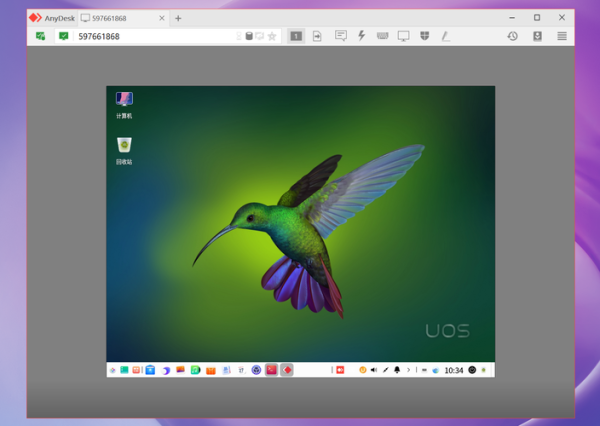
2、关闭其他网络设备:如果你的网络环境中有其他设备在占用带宽,例如其他设备正在下载或上传大量数据,可能会影响AnyDesk的性能,尝试关闭其他设备,以释放更多的带宽。
3、更换网络:如果可能的话,尝试更换网络环境,例如从Wi-Fi切换到有线网络,或者从一个网络切换到另一个网络。
设备的显示设置也可能会影响远程画面的色彩表现,确保你的设备显示设置与远程连接的设备匹配,你可以尝试以下方法来检查设备显示设置:
1、检查分辨率:确保你的设备和远程连接的设备的分辨率设置相同,如果分辨率不匹配,可能会导致画面模糊或色彩失真。
2、检查颜色模式:确保你的设备和远程连接的设备的颜色模式设置相同,如果你的设备设置为“标准”颜色模式,而远程连接的设备设置为“鲜艳”颜色模式,可能会导致画面色彩失真。
3、检查显示适配器:确保你的设备的显示适配器驱动程序已更新到最新版本,如果显示适配器驱动程序过时,可能会导致画面质量下降。
AnyDesk软件本身的设置也可能会影响远程画面的色彩表现,确保你的AnyDesk软件设置正确,你可以尝试以下方法来检查AnyDesk软件设置:
1、检查视频质量设置:在AnyDesk软件中,选择“设置”>“视频”,确保“视频质量”设置为“高”或“最高”,较低的视频质量设置可能会导致画面模糊或色彩失真。
2、检查色彩校正设置:在AnyDesk软件中,选择“设置”>“视频”>“色彩校正”,确保“色彩校正”设置为“自动”或“手动”,自动色彩校正可能会根据你的设备显示设置自动调整画面色彩,但在某些情况下可能会导致色彩失真,手动色彩校正可以让你更精确地调整画面色彩。
3、检查编码设置:在AnyDesk软件中,选择“设置”>“视频”>“编码”,确保“编码”设置为“自动”或“手动”,自动编码可能会根据你的网络状况自动调整画面编码,但在某些情况下可能会导致画面质量下降,手动编码可以让你更精确地调整画面编码。
通过以上方法,你应该能够解决AnyDesk远程画面色彩失真的问题,如果问题仍然存在,你可以尝试联系AnyDesk的技术支持团队,寻求进一步的帮助,希望这篇文章对你有所帮助!
FAQ:
1、为什么我的AnyDesk远程画面色彩失真?
AnyDesk远程画面色彩失真可能由多种原因导致,例如网络状况不佳、设备显示设置不匹配、软件本身的设置问题等。
2、如何检查网络状况?
你可以尝试以下方法来检查网络状况:
- 检查网络连接:确保你的设备已连接到稳定的网络,并且没有出现信号弱或中断的情况。
- 关闭其他网络设备:如果你的网络环境中有其他设备在占用带宽,例如其他设备正在下载或上传大量数据,可能会影响AnyDesk的性能,尝试关闭其他设备,以释放更多的带宽。
- 更换网络:如果可能的话,尝试更换网络环境,例如从Wi-Fi切换到有线网络,或者从一个网络切换到另一个网络。
3、如何检查设备显示设置?
你可以尝试以下方法来检查设备显示设置:
- 检查分辨率:确保你的设备和远程连接的设备的分辨率设置相同,如果分辨率不匹配,可能会导致画面模糊或色彩失真。
- 检查颜色模式:确保你的设备和远程连接的设备的颜色模式设置相同,如果你的设备设置为“标准”颜色模式,而远程连接的设备设置为“鲜艳”颜色模式,可能会导致画面色彩失真。
- 检查显示适配器:确保你的设备的显示适配器驱动程序已更新到最新版本,如果显示适配器驱动程序过时,可能会导致画面质量下降。
4、如何检查AnyDesk软件设置?
你可以尝试以下方法来检查AnyDesk软件设置:
- 检查视频质量设置:在AnyDesk软件中,选择“设置”>“视频”,确保“视频质量”设置为“高”或“最高”,较低的视频质量设置可能会导致画面模糊或色彩失真。
- 检查色彩校正设置:在AnyDesk软件中,选择“设置”>“视频”>“色彩校正”,确保“色彩校正”设置为“自动”或“手动”,自动色彩校正可能会根据你的设备显示设置自动调整画面色彩,但在某些情况下可能会导致色彩失真,手动色彩校正可以让你更精确地调整画面色彩。
- 检查编码设置:在AnyDesk软件中,选择“设置”>“视频”>“编码”,确保“编码”设置为“自动”或“手动”,自动编码可能会根据你的网络状况自动调整画面编码,但在某些情况下可能会导致画面质量下降,手动编码可以让你更精确地调整画面编码。
5、如果问题仍然存在,我该怎么办?
如果问题仍然存在,你可以尝试联系AnyDesk的技术支持团队,寻求进一步的帮助。
展开阅读全文
︾
猜你喜欢:
AnyDesk批量删除管理平台设备的详细操作指南
Listicle风格在使用AnyDesk进行远程管理时,可能会遇到需要批量删除管理平台设备的情况,以下是详细的操作指南:一、准备工作1、确保你已经登录到AnyDesk管理平台,2、了解要删除的设备的相关信息,例如设备名称、ID等,二、进入设备管理界面在管理平台中,找到设备管理的入口,通常可以在菜单或侧边栏中找到……
阅读全文 >
AnyDesk 连接密码有效期设置|anydesk如何查看密码
在当今数字化的时代,远程桌面和远程访问软件在我们的工作和生活中发挥着越来越重要的作用,AnyDesk作为一款备受欢迎的远程访问工具,为用户提供了便捷的远程连接解决方案,对于一些新手用户来说,可能还不太熟悉AnyDesk连接密码有效期的设置以及如何查看密码,本文将为您详细介绍这两个重要的功能,AnyDesk连接密……
阅读全文 >
AnyDesk 老旧电脑运行流畅吗/anydeskwin32_10060
在当今数字化时代,远程桌面和远程访问软件的需求日益增长,AnyDesk作为一款颇受欢迎的远程桌面软件,受到了众多用户的青睐,对于一些使用老旧电脑的用户来说,他们可能会担心AnyDesk在这样的设备上能否运行流畅,AnyDesk在老旧电脑上的运行表现到底如何呢?让我们一起来探讨一下,我们需要了解AnyDesk的一……
阅读全文 >
AnyDesk 个人版是否有限速_anydesk怎么样
在远程桌面和远程访问软件领域,AnyDesk以其高效、稳定等特点受到了众多用户的青睐,不过,关于AnyDesk个人版是否有限速这个问题,很多人存在疑惑,下面就为大家详细解答一下,AnyDesk个人版在正常情况下是没有限速的,它能够为用户提供流畅的远程连接体验,无论是进行工作协作、远程办公还是其他远程操作,都能满……
阅读全文 >

