目录:
在当今数字化的时代,远程桌面和远程访问软件为我们的工作和生活带来了极大的便利,AnyDesk作为一款功能强大的远程桌面软件,受到了众多用户的喜爱,本文将详细介绍AnyDesk外接显示器控制设置以及AnyDesk直连教程,帮助你更好地使用AnyDesk软件。
1、连接外接显示器
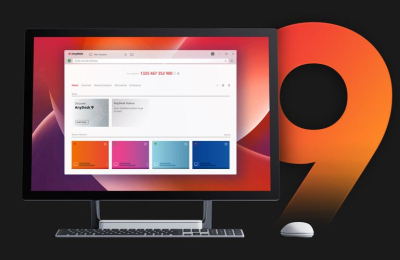
确保你的电脑已经正确连接了外接显示器,你可以通过HDMI、VGA等接口将电脑与外接显示器连接起来。
2、打开AnyDesk软件
在电脑上打开AnyDesk软件,并登录到你的AnyDesk账户。
3、进入设置界面
在AnyDesk软件中,点击右上角的菜单按钮,选择“设置”选项。
4、选择“显示”选项卡
在设置界面中,选择“显示”选项卡。
5、选择外接显示器
在“显示”选项卡中,选择你要使用的外接显示器。
6、保存设置
点击“保存”按钮,保存你的设置。
1、获取对方的AnyDesk ID
在使用AnyDesk直连功能之前,你需要获取对方的AnyDesk ID,你可以通过以下方式获取对方的AnyDesk ID:
- 在对方的AnyDesk软件中,点击右上角的菜单按钮,选择“选项,在“界面中可以看到对方的AnyDesk ID。
- 在对方的AnyDesk软件中,点击右上角的菜单按钮,选择“分享”选项,在“分享”界面中可以看到对方的AnyDesk ID。
2、打开AnyDesk软件
在电脑上打开AnyDesk软件,并登录到你的AnyDesk账户。
3、输入对方的AnyDesk ID
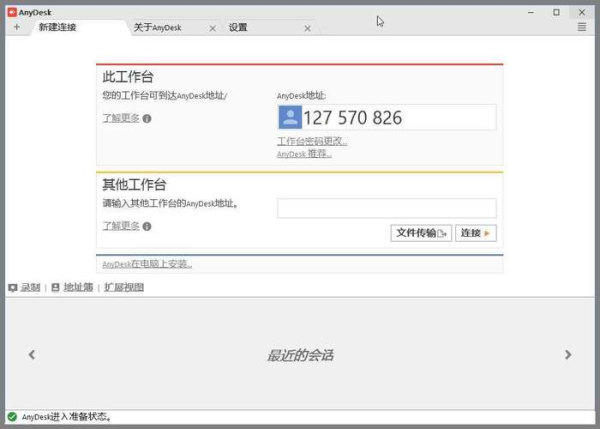
在AnyDesk软件中,点击“连接”按钮,在弹出的“连接”对话框中,输入对方的AnyDesk ID。
4、点击“连接”按钮
在“连接”对话框中,点击“连接”按钮,即可与对方建立直连连接。
5、进行远程控制
在与对方建立直连连接后,你可以在自己的电脑上对对方的电脑进行远程控制,就像在对方的电脑上操作一样。
1、安全可靠
AnyDesk采用了高强度的加密技术,保证了数据传输的安全可靠,AnyDesk还提供了多种安全认证方式,如密码认证、指纹认证等,进一步提高了软件的安全性。
2、跨平台支持
AnyDesk支持多种操作系统,如Windows、Mac、Linux、Android、iOS等,方便用户在不同的设备上使用。
3、高效稳定
AnyDesk采用了高效的压缩技术和优化算法,保证了软件的高效稳定运行,AnyDesk还提供了多种网络优化方式,如自动选择最优网络、智能调整带宽等,进一步提高了软件的性能。
4、易于使用
AnyDesk的操作界面简洁明了,易于使用,AnyDesk还提供了多种操作方式,如鼠标操作、键盘操作、文件传输等,方便用户进行远程控制。
1、远程办公
在疫情期间,远程办公成为了一种常态,AnyDesk可以帮助你在家中远程控制公司的电脑,方便你进行工作。
2、远程技术支持
AnyDesk可以帮助技术支持人员远程控制用户的电脑,快速解决用户的问题。
3、远程教学
AnyDesk可以帮助教师远程控制学生的电脑,进行教学演示和辅导。
4、远程协作
AnyDesk可以帮助团队成员远程协作,共同完成项目。
1、网络环境
AnyDesk的性能受到网络环境的影响较大,在使用AnyDesk时,建议选择稳定的网络环境,以保证软件的性能。
2、安全问题
AnyDesk采用了高强度的加密技术,但在使用AnyDesk时,仍需注意安全问题,建议不要在不安全的网络环境下使用AnyDesk,以免泄露个人信息。
3、授权问题
AnyDesk需要购买授权才能使用,在使用AnyDesk时,建议购买正版授权,以保证软件的合法性和稳定性。
AnyDesk是一款功能强大的远程桌面软件,它提供了外接显示器控制设置和直连教程,方便用户进行远程控制,AnyDesk还具有安全可靠、跨平台支持、高效稳定、易于使用等优势,适用于多种场景,在使用AnyDesk时,建议注意网络环境、安全问题和授权问题,以保证软件的性能和合法性。
FAQ:
1、AnyDesk软件是否免费?
AnyDesk软件提供了免费版和付费版两种版本,免费版功能相对较少,付费版功能更加丰富。
2、AnyDesk软件是否支持多人同时连接?
AnyDesk软件支持多人同时连接,在使用AnyDesk软件时,你可以邀请多人同时连接到你的电脑上。
3、AnyDesk软件是否支持文件传输?
AnyDesk软件支持文件传输,在使用AnyDesk软件时,你可以在自己的电脑上对对方的电脑进行文件传输,就像在对方的电脑上操作一样。
4、AnyDesk软件是否支持语音通话?
AnyDesk软件支持语音通话,在使用AnyDesk软件时,你可以在自己的电脑上与对方进行语音通话,就像在对方的电脑上操作一样。
5、AnyDesk软件是否支持视频通话?
AnyDesk软件支持视频通话,在使用AnyDesk软件时,你可以在自己的电脑上与对方进行视频通话,就像在对方的电脑上操作一样。
展开阅读全文
︾
猜你喜欢:
AnyDesk 外接键盘鼠标设置_anydesk连接以后鼠标不能点_anydesk使用教程鼠标控制
在使用AnyDesk进行远程桌面或远程访问时,可能会遇到一些问题,比如连接以后鼠标不能点,下面我们来详细了解一下AnyDesk外接键盘鼠标的设置方法以及一些常见问题的解决办法,AnyDesk外接键盘鼠标设置1、确保设备已连接要确保你的电脑与外接键盘鼠标已经正确连接,如果是通过USB接口连接,要确保USB接口正常……
阅读全文 >
AnyDesk 中小企业方案
在当今数字化的商业环境中,远程桌面和远程访问软件对于中小企业的高效运营至关重要,AnyDesk作为一款备受瞩目的远程访问解决方案,为中小企业提供了强大而便捷的功能,本文将详细介绍AnyDesk中小企业方案的特点、优势以及如何选择适合的方案,AnyDesk中小企业方案的特点1、安全性AnyDesk采用了高强度的加……
阅读全文 >
AnyDesk 远程打印【anydesk怎么远程】
在当今数字化的时代,远程桌面和远程访问软件为我们的工作和生活带来了极大的便利,AnyDesk作为一款广受欢迎的远程桌面软件,其功能强大且易于使用,我们就来详细了解一下AnyDesk的远程打印以及如何进行远程操作,AnyDesk远程打印1、安装AnyDesk确保你已经在本地计算机和远程计算机上都安装了AnyDes……
阅读全文 >
AnyDesk 导出设备列表教程(anydesk 使用)
在使用AnyDesk远程桌面/远程访问软件的过程中,有时候我们可能需要导出设备列表,以便更好地管理和了解我们所连接的设备,下面就为大家详细介绍一下AnyDesk导出设备列表的方法,一、打开AnyDesk确保你已经在你的设备上安装并打开了AnyDesk软件,二、登录到AnyDesk账户(如果需要)如果你使用的是A……
阅读全文 >

