目录:
在当今全球化的时代,远程桌面和远程访问软件变得越来越重要,AnyDesk是一款功能强大的远程桌面软件,它支持多语言切换,方便用户在不同的语言环境下使用,本文将为您详细介绍AnyDesk多语言切换设置教程以及如何打开AnyDesk。
1、打开AnyDesk软件
您需要在您的设备上打开AnyDesk软件,如果您还没有安装AnyDesk,请先前往AnyDesk官方网站下载并安装最新版本的软件。
2、进入设置界面
在AnyDesk软件主界面中,点击右上角的菜单按钮(通常是三个竖点),然后在弹出的菜单中选择“设置”选项。
3、选择语言选项
在设置界面中,找到“语言”选项,点击“语言”选项后,您将看到一个下拉菜单,其中列出了AllDesk支持的所有语言。
4、选择您想要使用的语言
在下拉菜单中,选择您想要使用的语言,点击“保存”按钮,AnyDesk软件将立即应用您选择的语言设置。
1、快捷方式打开
如果您在安装AnyDesk时创建了快捷方式,您可以直接双击快捷方式来打开AnyDesk软件。
2、开始菜单打开
如果您没有创建快捷方式,您可以在开始菜单中找到AnyDesk软件的图标,然后双击该图标来打开AnyDesk软件。
3、搜索框打开
您还可以在操作系统的搜索框中输入“AnyDesk”,然后在搜索结果中找到AnyDesk软件的图标,双击该图标来打开AnyDesk软件。
1、远程桌面连接
AnyDesk支持远程桌面连接,您可以通过AnyDesk软件远程连接到其他设备,并在远程设备上进行操作。
2、文件传输
AnyDesk支持文件传输,您可以通过AnyDesk软件在本地设备和远程设备之间传输文件。
3、屏幕共享
AnyDesk支持屏幕共享,您可以通过AnyDesk软件在本地设备和远程设备之间共享屏幕。
4、多平台支持
AnyDesk支持多种操作系统,包括Windows、Mac、Linux、Android和iOS等。
1、安全可靠
AnyDesk采用了高强度的加密技术,确保您的远程连接和数据传输安全可靠。
2、简单易用
AnyDesk的界面简洁明了,操作简单易用,即使是初学者也能轻松上手。
3、高效稳定
AnyDesk采用了先进的技术,确保远程连接高效稳定,不会出现卡顿或掉线等问题。
4、多平台支持
AnyDesk支持多种操作系统,方便您在不同的设备上使用。
1、远程办公
在疫情期间,很多人需要在家中办公,AnyDesk可以帮助您远程连接到公司的电脑,方便您在在家中完成工作任务。
2、远程技术支持
如果您的电脑出现了问题,您可以通过AnyDesk软件远程连接到技术支持人员的电脑,让技术支持人员帮助您解决问题。
3、远程学习
如果您需要学习国外的课程,您可以通过AnyDesk软件远程连接到国外的电脑,方便您学习国外的课程。
4、远程游戏
如果您想和国外的朋友一起玩游戏,您可以通过AnyDesk软件远程连接到国外的电脑,方便您和国外的朋友一起玩游戏。
1、网络连接
AnyDesk需要稳定的网络连接才能正常工作,如果您的网络连接不稳定,可能会导致远程连接失败或卡顿等问题。
2、安全设置
在使用AnyDesk时,您需要注意安全设置,建议您不要在公共网络上使用AnyDesk,以免您的信息泄露。
3、许可证
AnyDesk需要购买许可证才能使用,如果您没有购买许可证,可能会导致软件无法正常工作。
4、版本更新
AnyDesk会定期发布版本更新,建议您及时更新软件版本,以获取更好的使用体验和功能。
AnyDesk是一款功能强大的远程桌面软件,它支持多语言切换,方便用户在不同的语言环境下使用,本文详细介绍了AnyDesk多语言切换设置教程以及如何打开AnyDesk,本文还介绍了AnyDesk的其他功能、优势、使用场景和注意事项,希望本文对您有所帮助。
FAQ:
1、AnyDesk支持哪些语言?
AnyDesk支持多种语言,包括英语、中文、法语、德语、西班牙语、意大利语、俄语、日语、韩语等。
2、如何在AnyDesk中切换语言?
在AnyDesk软件主界面中,点击右上角的菜单按钮(通常是三个竖点),然后在弹出的菜单中选择“设置”选项,在设置界面中,找到“语言”选项,点击“语言”选项后,您将看到一个下拉菜单,其中列出了AllDesk支持的所有语言,选择您想要使用的语言,然后点击“保存”按钮,AnyDesk软件将立即应用您选择的语言设置。
3、如何打开AnyDesk?
您可以通过以下几种方式打开AnyDesk:
- 快捷方式打开:如果您在安装AnyDesk时创建了快捷方式,您可以直接双击快捷方式来打开AnyDesk软件。
- 开始菜单打开:如果您没有创建快捷方式,您可以在开始菜单中找到AnyDesk软件的图标,然后双击该图标来打开AnyDesk软件。
- 搜索框打开:您还可以在操作系统的搜索框中输入“AnyDesk”,然后在搜索结果中找到AnyDesk软件的图标,双击该图标来打开AnyDesk软件。
4、AnyDesk需要购买许可证吗?
AnyDesk需要购买许可证才能使用,如果您没有购买许可证,可能会导致软件无法正常工作。
5、AnyDesk支持哪些操作系统?
AnyDesk支持多种操作系统,包括Windows、Mac、Linux、Android和iOS等。
展开阅读全文
︾
猜你喜欢:
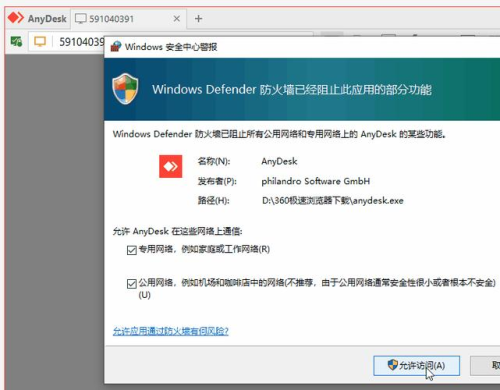
AnyDesk 设置连接时的提示弹窗(anydesk一直显示连接网络)
在使用AnyDesk远程桌面/远程访问软件的过程中,你可能会遇到一些问题,比如设置连接时出现提示弹窗,或者AnyDesk一直显示连接网络,这些问题可能会让你感到困扰,下面我们就来详细解析一下这些问题以及相应的解决方法,AnyDesk设置连接时的提示弹窗当你在设置AnyDesk连接时,可能会看到各种提示弹窗,以下……
阅读全文 >

AnyDesk 端到端加密|anydesk设置密码
在远程桌面和远程访问软件领域,AnyDesk以其高效、便捷的特点受到了众多用户的青睐,AnyDesk的端到端加密功能更是备受关注,以下是关于AnyDesk端到端加密的一些常见问题解答,一、什么是端到端加密?端到端加密是一种加密技术,它确保只有通信的双方能够读取消息或数据,在AnyDesk中,端到端加密意味着在您……
阅读全文 >
AnyDesk 外接键盘鼠标设置_anydesk连接以后鼠标不能点_anydesk使用教程鼠标控制
在使用AnyDesk进行远程桌面或远程访问时,可能会遇到一些问题,比如连接以后鼠标不能点,下面我们来详细了解一下AnyDesk外接键盘鼠标的设置方法以及一些常见问题的解决办法,AnyDesk外接键盘鼠标设置1、确保设备已连接要确保你的电脑与外接键盘鼠标已经正确连接,如果是通过USB接口连接,要确保USB接口正常……
阅读全文 >
AnyDesk 中小企业方案
在当今数字化的商业环境中,远程桌面和远程访问软件对于中小企业的高效运营至关重要,AnyDesk作为一款备受瞩目的远程访问解决方案,为中小企业提供了强大而便捷的功能,本文将详细介绍AnyDesk中小企业方案的特点、优势以及如何选择适合的方案,AnyDesk中小企业方案的特点1、安全性AnyDesk采用了高强度的加……
阅读全文 >

