anydesk如何设置开机自启|AnyDesk 设置开机自动登录账号
在当今数字化的时代,远程桌面和远程访问软件成为了我们工作和生活中不可或缺的一部分,AnyDesk作为一款强大的远程访问工具,为用户提供了便捷的远程连接体验,设置开机自动登录账号功能更是方便了用户在开机后无需手动输入账号信息,直接快速连接到远程设备,本文将详细介绍如何在AnyDesk中设置开机自动登录账号。
一、前提条件
在开始设置之前,请确保您已经安装了AnyDesk软件,并且具有相应的账号和权限。
二、进入AnyDesk设置界面
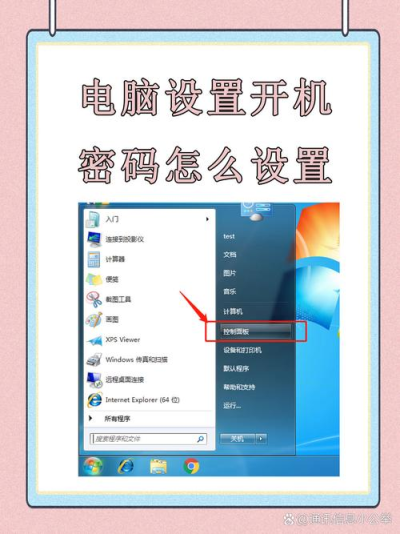
1、打开AnyDesk软件,在登录界面中输入您的账号和密码,成功登录到AnyDesk。
2、登录成功后,点击AnyDesk界面中的“菜单”按钮(通常为三条横线的图标),在弹出的菜单中选择“设置”选项。
三、设置开机自动登录账号
1、在设置界面中,选择“常规”选项卡。
2、在“常规”选项卡中,找到“启动时自动连接”选项,并勾选该选项。
3、如果您希望在开机后自动登录到特定的远程设备,可以在“自动连接”选项中输入远程设备的ID或主机名。
4、您还可以选择在启动AnyDesk时是否最小化到系统托盘,以及是否显示启动画面等选项,根据您的个人喜好进行设置即可。
四、保存设置
设置完成后,点击“确定”按钮保存设置,AnyDesk将在下次开机时自动登录到您指定的远程设备。
需要注意的是,为了保证账号安全,建议您不要在公共设备上设置开机自动登录账号,如果您的设备存在安全风险,如被病毒感染或遭受黑客攻击,开机自动登录账号功能可能会导致账号信息泄露,在使用AnyDesk设置开机自动登录账号时,请务必注意安全问题。
如果您在设置过程中遇到任何问题,可以参考AnyDesk的官方文档或在官方论坛上寻求帮助。
AnyDesk的开机自动登录账号功能为用户提供了便捷的远程连接体验,但在使用时需要注意安全问题,希望本文能够帮助您顺利设置AnyDesk开机自动登录账号,让您的远程工作和生活更加高效便捷。
FAQ:
1、如何取消AnyDesk的开机自动登录账号功能?
- 打开AnyDesk软件,进入设置界面。
- 在设置界面中,选择“常规”选项卡。
- 在“常规”选项卡中,找到“启动时自动连接”选项,并取消勾选该选项。
- 点击“确定”按钮保存设置。
2、如何更改AnyDesk开机自动登录的账号?
- 打开AnyDesk软件,进入设置界面。
- 在设置界面中,选择“常规”选项卡。
- 在“常规”选项卡中,找到“自动连接”选项,并输入您要登录的账号和密码。
- 点击“确定”按钮保存设置。
3、AnyDesk开机自动登录账号功能是否支持多台设备?
- 是的,AnyDesk开机自动登录账号功能支持多台设备,您可以在多台设备上设置开机自动登录账号,并且在开机后可以自动连接到您指定的远程设备。
4、AnyDesk开机自动登录账号功能是否安全?
- AnyDesk开机自动登录账号功能在一定程度上提高了用户的使用便利性,但也存在一定的安全风险,如果您的设备存在安全风险,如被病毒感染或遭受黑客攻击,开机自动登录账号功能可能会导致账号信息泄露,在使用AnyDesk设置开机自动登录账号时,请务必注意安全问题,建议您不要在公共设备上设置开机自动登录账号,并且定期更改账号密码,以保证账号安全。