AnyDesk 设置远程控制鼠标指针大小_anydesk鼠标不能控制_anydesk远程桌面控制
在使用AnyDesk远程桌面/远程访问软件时,我们可能会遇到一些问题,比如鼠标不能控制或者想要设置远程控制鼠标指针大小,下面就来详细介绍一下如何解决这些问题。
AnyDesk设置远程控制鼠标指针大小
1、打开AnyDesk软件,在连接成功后,点击屏幕右上角的三个点。
2、在弹出的菜单中选择“设置”。
3、在设置窗口中,找到“外观”选项。
4、在“外观”中,可以看到“鼠标指针大小”的选项,通过拖动滑块来调整鼠标指针的大小。
AnyDesk鼠标不能控制的解决方法
1、检查权限设置
- 确保在被控制端,AnyDesk软件具有足够的权限来控制鼠标,如果是在Windows系统中,右键点击AnyDesk快捷方式,选择“以管理员身份运行”。
- 在被控制端的操作系统中,检查是否有任何安全软件或防火墙阻止了AnyDesk的鼠标控制功能,如果有,尝试将AnyDesk添加到信任列表或关闭相关的安全软件和防火墙。
2、检查网络连接
- 不稳定的网络连接可能导致鼠标不能控制,确保在发送端和接收端都有良好的网络连接,可以尝试切换网络环境,比如从WiFi切换到移动数据,或者反之。
- 如果网络环境复杂,比如有多个路由器或网络设备,可能会出现网络干扰,尝试将设备直接连接到主路由器,避免通过交换机或其他中间设备连接。
3、检查AnyDesk版本
- 确保发送端和接收端都使用的是最新版本的AnyDesk软件,旧版本可能存在一些兼容性问题或已知的鼠标控制故障,可以在AnyDesk官方网站上下载最新版本并进行更新。
4、检查驱动程序
- 在被控制端,检查鼠标和键盘的驱动程序是否是最新版本,过时的驱动程序可能会导致鼠标不能正常工作,可以通过设备管理器来更新驱动程序。
- 如果是在Windows系统中,右键点击“开始”按钮,选择“设备管理器”,在设备管理器中,找到“鼠标和其他指针设备”,右键点击鼠标设备,选择“更新驱动程序”。
5、检查系统设置
- 在被控制端的操作系统中,检查是否有任何系统设置可能会影响鼠标控制,在Windows系统中,检查“轻松访问”设置中的“使鼠标更易于使用”选项是否已启用,如果已启用,尝试将其关闭。
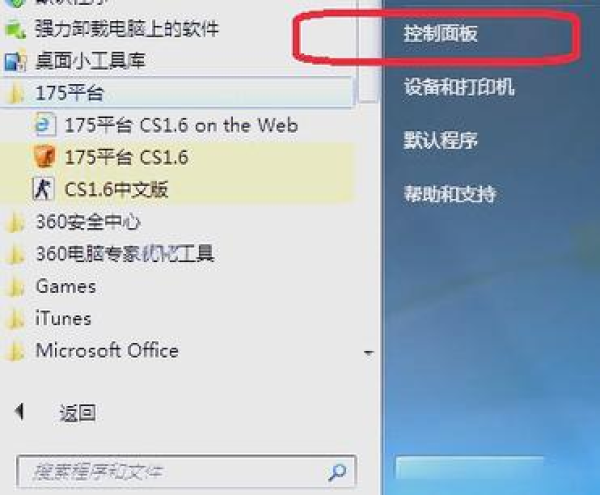
- 检查“控制面板”中的“鼠标”选项,确保指针选项没有被意外更改。
6、重启设备
- 有时,简单的重启可以解决许多问题,尝试重启发送端和接收端的设备,然后再次尝试远程控制鼠标。
7、检查是否有冲突软件
- 某些软件可能会与AnyDesk发生冲突,导致鼠标不能控制,尝试暂时关闭其他正在运行的软件,特别是可能与鼠标操作相关的软件,如绘图软件、游戏等,然后再次尝试远程控制。
8、联系AnyDesk技术支持
- 如果以上方法都没有解决问题,建议联系AnyDesk的技术支持团队,他们可以根据具体情况提供更详细的帮助和解决方案。
希望以上内容能够帮助你解决AnyDesk设置远程控制鼠标指针大小以及鼠标不能控制的问题,在使用AnyDesk时,如果遇到其他问题,也可以随时查阅相关的帮助文档或在官方论坛上寻求帮助。
FAQ:
1、问:我调整了AnyDesk中的鼠标指针大小,但远程控制时鼠标指针大小没有改变,怎么办?
- 答:首先确保你是在连接成功后进行的设置调整,并且在设置窗口中点击了“应用”或“确定”按钮来保存设置,如果仍然没有改变,可能是软件出现了临时故障,可以尝试重启AnyDesk软件或设备。
2、问:我的AnyDesk是企业版的,设置鼠标指针大小的方法和普通版一样吗?
- 答:企业版和普通版的AnyDesk在基本功能上是相似的,设置鼠标指针大小的方法也是一样的,但如果企业版有特定的管理设置或限制,可能会影响到鼠标指针大小的设置,建议参考企业版的相关文档或咨询企业版的技术支持人员。
3、问:为什么我的AnyDesk鼠标不能控制,而且在设置中找不到“外观”选项?
- 答:这可能是由于软件版本问题或安装不完整导致的,首先确保你安装的是最新版本的AnyDesk软件,如果已经是最新版本,尝试重新安装AnyDesk软件,在安装过程中注意选择完整安装选项,以确保所有功能都能正常使用,如果问题仍然存在,可能是软件本身存在缺陷,建议联系AnyDesk的技术支持团队进行进一步排查。
4、问:我在设置鼠标指针大小时,滑块没有反应,怎么办?
- 答:这种情况可能是由于软件的图形界面出现了故障,你可以尝试关闭AnyDesk软件,然后重新打开,如果问题仍然存在,可能是操作系统的图形驱动程序需要更新,你可以通过设备管理器来检查并更新驱动程序。
5、问:我使用的是Mac系统,AnyDesk鼠标不能控制,应该怎么办?
- 答:在Mac系统中,同样需要确保AnyDesk具有足够的权限,右键点击AnyDesk应用程序图标,选择“获取信息”,然后在“打开方式”选项中,确保选择的是“AnyDesk.app”而不是其他可能的代理或模拟器,如果问题仍然存在,你可以尝试重启Mac系统和AnyDesk软件,或者联系AnyDesk的技术支持团队获取针对Mac系统的解决方案。