AnyDesk 远程故障排查【anydesk远程设备太长时间没有响应】
目录:
在远程桌面和远程访问软件的使用过程中,我们可能会遇到AnyDesk远程设备太长时间没有响应的情况,这不仅会影响工作效率,还可能给我们带来一些困扰,本文将为大家提供一些有效的故障排查方法,帮助您解决这个问题。
检查网络连接
网络连接是AnyDesk远程访问的关键,确保您的设备已连接到稳定的网络,您可以通过查看网络连接图标或使用网络诊断工具来检查网络状态,如果网络连接不稳定或中断,AnyDesk远程设备可能无法正常响应。
检查AnyDesk软件版本
确保您的AnyDesk软件是最新版本,旧版本的软件可能存在一些兼容性问题或漏洞,导致远程设备长时间没有响应,您可以在AnyDesk官方网站上下载最新版本的软件,并进行安装和更新。
检查防火墙设置
防火墙可能会阻止AnyDesk软件的通信,您需要确保防火墙允许AnyDesk软件通过,您可以在防火墙设置中找到AnyDesk软件的相关规则,并进行相应的调整。
检查远程设备的状态
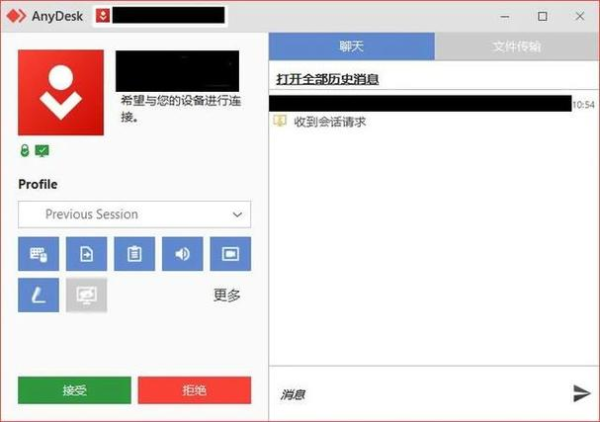
确保远程设备已正常启动并处于可用状态,您可以尝试远程连接其他设备,以确定是否是远程设备本身的问题,如果其他设备可以正常远程连接,那么可能是当前远程设备存在问题。
检查网络带宽
如果您的网络带宽较低,可能会导致AnyDesk远程设备长时间没有响应,您可以尝试关闭其他占用网络带宽的应用程序,以释放更多的带宽给AnyDesk软件。
检查AnyDesk服务器状态
AnyDesk服务器的状态也可能影响远程访问的稳定性,您可以访问AnyDesk官方网站,查看服务器状态是否正常,如果服务器出现故障或维护,可能会导致远程设备长时间没有响应。
重启AnyDesk软件和远程设备
如果以上方法都没有解决问题,您可以尝试重启AnyDesk软件和远程设备,软件或设备可能会出现一些临时故障,重启可以帮助解决这些问题。
联系AnyDesk技术支持
如果您尝试了以上所有方法,但仍然无法解决问题,建议您联系AnyDesk技术支持团队,他们可以提供更专业的帮助和支持,帮助您解决AnyDesk远程设备长时间没有响应的问题。
AnyDesk远程故障排查需要耐心和细心,通过检查网络连接、软件版本、防火墙设置、远程设备状态、网络带宽、AnyDesk服务器状态等方面,您可以找到问题的根源并解决它,如果您遇到了AnyDesk远程设备长时间没有响应的问题,不妨尝试以上方法,希望对您有所帮助。
FAQ:
1、AnyDesk远程设备长时间没有响应的原因有哪些?
AnyDesk远程设备长时间没有响应的原因可能有很多,包括网络连接问题、软件版本问题、防火墙设置问题、远程设备状态问题、网络带宽问题、AnyDesk服务器状态问题等。
2、如何检查网络连接是否正常?
您可以通过查看网络连接图标或使用网络诊断工具来检查网络状态,如果网络连接不稳定或中断,AnyDesk远程设备可能无法正常响应。
3、如何检查AnyDesk软件版本是否是最新版本?
您可以在AnyDesk官方网站上下载最新版本的软件,并进行安装和更新。
4、如何检查防火墙是否允许AnyDesk软件通过?
您可以在防火墙设置中找到AnyDesk软件的相关规则,并进行相应的调整。
5、如何检查远程设备的状态是否正常?
您可以尝试远程连接其他设备,以确定是否是远程设备本身的问题,如果其他设备可以正常远程连接,那么可能是当前远程设备存在问题。
6、如何检查网络带宽是否足够?
您可以使用网络带宽测试工具来检查网络带宽是否足够,如果网络带宽较低,可能会导致AnyDesk远程设备长时间没有响应。
7、如何检查AnyDesk服务器状态是否正常?
您可以访问AnyDesk官方网站,查看服务器状态是否正常,如果服务器出现故障或维护,可能会导致远程设备长时间没有响应。
8、如何重启AnyDesk软件和远程设备?
您可以在操作系统的任务管理器中找到AnyDesk软件的进程,并选择结束任务,重新启动AnyDesk软件和远程设备。
9、如果以上方法都无法解决问题,应该怎么办?
如果您尝试了以上所有方法,但仍然无法解决问题,建议您联系AnyDesk技术支持团队,他们可以提供更专业的帮助和支持,帮助您解决AnyDesk远程设备长时间没有响应的问题。