anydesk控制安卓|AnyDesk 手机版横屏控制设置
在当今数字化的时代,远程桌面和远程访问软件成为了我们工作和生活中不可或缺的一部分,AnyDesk作为一款备受欢迎的远程控制软件,其手机版的功能也十分强大,本文将重点介绍AnyDesk手机版的横屏控制设置以及在控制安卓设备时的相关问题。
AnyDesk手机版横屏控制设置
1、打开AnyDesk手机应用程序。
2、在主界面中,点击右上角的菜单图标(通常是三个点或三条横线)。
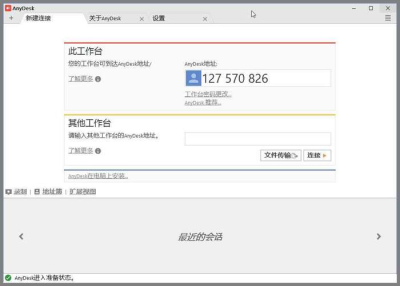
3、在弹出的菜单中,选择“设置”选项。
4、在设置页面中,找到“显示”或“屏幕方向”选项。
5、将“屏幕方向”设置为“横屏”或“自动旋转”。
6、完成设置后,退出设置页面,即可在横屏模式下使用AnyDesk手机版进行远程控制。
通过以上简单的设置,您就可以在手机横屏时获得更舒适的操作体验,方便您进行远程控制操作。
AnyDesk控制安卓设备的常见问题解答
1、为什么无法连接到安卓设备?
- 确保您的安卓设备和手机处于同一网络环境中,并且网络连接正常。
- 检查安卓设备上是否允许AnyDesk应用程序进行远程连接,您可以在安卓设备的设置中找到“应用管理”或“安全”选项,然后允许AnyDesk访问您的设备。
- 确认AnyDesk手机版和安卓设备上的AnyDesk应用程序版本相同,如果版本不同,可能会导致连接问题,请确保您的安卓设备和手机上都安装了最新版本的AnyDesk应用程序。
2、如何在控制安卓设备时实现鼠标和键盘的操作?
- 在AnyDesk手机版中,点击右上角的菜单图标,选择“设置”选项。
- 在设置页面中,找到“输入”选项。
- 在输入选项中,选择“启用鼠标和键盘支持”。
- 完成设置后,您可以在手机上使用鼠标和键盘来控制安卓设备。
3、如何在控制安卓设备时实现文件传输?
- 在AnyDesk手机版中,点击右上角的菜单图标,选择“设置”选项。
- 在设置页面中,找到“文件传输”选项。
- 在文件传输选项中,选择“启用文件传输”。
- 完成设置后,您可以在手机和安卓设备之间进行文件传输。
4、如何在控制安卓设备时实现屏幕录制?
- 在AnyDesk手机版中,点击右上角的菜单图标,选择“设置”选项。
- 在设置页面中,找到“屏幕录制”选项。
- 在屏幕录制选项中,选择“启用屏幕录制”。
- 完成设置后,您可以在控制安卓设备时实现屏幕录制功能。
5、如何在控制安卓设备时实现多屏显示?
- 目前,AnyDesk手机版尚不支持多屏显示功能,如果您需要在控制安卓设备时实现多屏显示,建议您使用支持多屏显示的远程控制软件或设备。
AnyDesk手机版的横屏控制设置非常简单,只需几步即可完成,在控制安卓设备时,您可能会遇到一些常见问题,如无法连接、鼠标和键盘操作、文件传输、屏幕录制和多屏显示等,通过本文的解答,希望能够帮助您解决这些问题,让您更好地使用AnyDesk手机版进行远程控制。
FAQ:
1、AnyDesk手机版是否支持所有安卓设备?
- AnyDesk手机版支持大多数安卓设备,但可能会受到设备硬件和软件版本的限制,在使用AnyDesk手机版之前,建议您查看AnyDesk官方网站或应用商店中的设备兼容性列表,以确保您的安卓设备符合要求。
2、AnyDesk手机版是否需要付费?
- AnyDesk手机版提供免费版和付费版两种版本,免费版提供基本的远程控制功能,而付费版则提供更多高级功能,如多屏显示、文件传输和屏幕录制等,您可以根据自己的需求选择适合您的版本。
3、AnyDesk手机版是否安全?
- AnyDesk手机版采用了多种安全技术,如加密传输、身份验证和访问控制等,以确保您的远程控制操作安全可靠,AnyDesk也定期进行安全审计和更新,以修复可能存在的安全漏洞。
4、如何在控制安卓设备时保护个人隐私?
- 在控制安卓设备时,建议您注意保护个人隐私,不要在不安全的网络环境中进行远程控制操作,避免泄露个人信息,您也可以在安卓设备上设置密码或指纹锁,以增加设备的安全性。
5、如何在控制安卓设备时提高性能?
- 在控制安卓设备时,建议您注意提高性能,关闭不必要的应用程序和后台进程,以减少系统资源的占用,您也可以在安卓设备上调整屏幕分辨率和帧率,以提高远程控制的流畅度。