AnyDesk 安卓版悬浮窗权限开启【anydesk 使用】
在使用AnyDesk安卓版进行远程桌面或远程访问时,可能会遇到需要开启悬浮窗权限的情况,以下是关于AnyDesk安卓版悬浮窗权限开启的一些常见问题解答:
一、什么是悬浮窗权限?
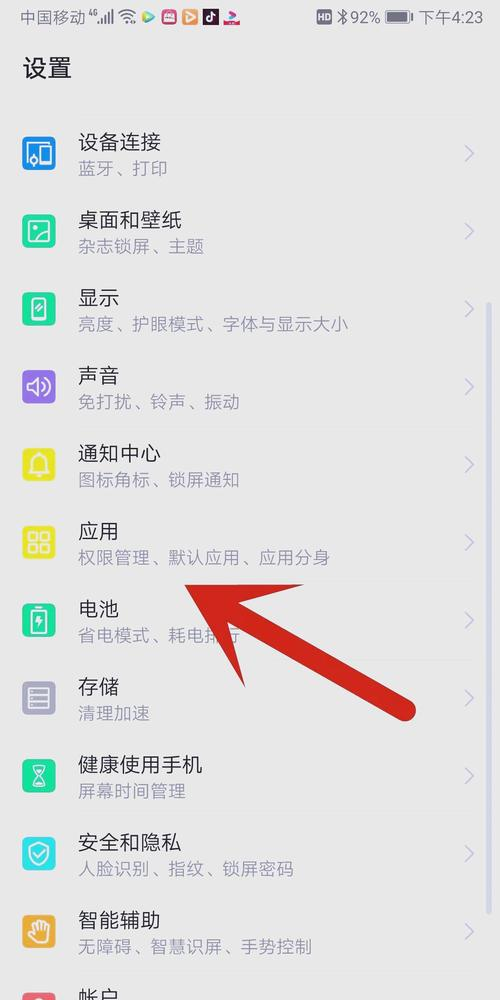
悬浮窗权限允许应用程序在其他应用程序之上显示一个小窗口,以便用户可以在不离开当前应用程序的情况下进行某些操作,在使用AnyDesk安卓版时,开启悬浮窗权限可以让您在手机屏幕上看到AnyDesk的控制窗口,即使您正在使用其他应用程序。
二、为什么需要开启悬浮窗权限?
开启悬浮窗权限可以让您更方便地使用AnyDesk安卓版进行远程桌面或远程访问,您可以在手机屏幕上看到AnyDesk的控制窗口,同时还可以使用其他应用程序进行其他操作,开启悬浮窗权限还可以让您更快速地启动AnyDesk安卓版,而不必每次都从应用程序列表中找到它。
三、如何开启悬浮窗权限?
1、打开手机的设置应用程序。
2、在设置应用程序中,找到“应用程序”或“应用管理”选项。
3、在应用程序列表中,找到AnyDesk安卓版应用程序。
4、点击AnyDesk安卓版应用程序,进入应用程序的设置页面。
5、在应用程序的设置页面中,找到“权限”选项。
6、在权限选项中,找到“悬浮窗”权限选项。
7、点击“悬浮窗”权限选项,将其切换到“开启”状态。
四、如果我没有找到悬浮窗权限选项怎么办?
如果您没有找到悬浮窗权限选项,可能是因为您的手机操作系统版本较低,或者您的手机制造商已经禁止了应用程序显示悬浮窗,在这种情况下,您可以尝试以下方法:
1、更新您的手机操作系统到最新版本。
2、联系您的手机制造商,了解如何开启悬浮窗权限。
3、尝试使用其他远程桌面或远程访问应用程序。
五、开启悬浮窗权限后会有什么影响?
开启悬浮窗权限后,AnyDesk安卓版应用程序可以在其他应用程序之上显示一个小窗口,以便用户可以在不离开当前应用程序的情况下进行某些操作,开启悬浮窗权限也可能会对手机的性能产生一定的影响,因为悬浮窗会占用一定的系统资源,如果您的手机性能较低,建议您谨慎开启悬浮窗权限。
六、如何关闭悬浮窗权限?
如果您想关闭悬浮窗权限,可以按照以下步骤操作:
1、打开手机的设置应用程序。
2、在设置应用程序中,找到“应用程序”或“应用管理”选项。
3、在应用程序列表中,找到AnyDesk安卓版应用程序。
4、点击AnyDesk安卓版应用程序,进入应用程序的设置页面。
5、在应用程序的设置页面中,找到“权限”选项。
6、在权限选项中,找到“悬浮窗”权限选项。
7、点击“悬浮窗”权限选项,将其切换到“关闭”状态。
七、总结
开启悬浮窗权限可以让您更方便地使用AnyDesk安卓版进行远程桌面或远程访问,开启悬浮窗权限也可能会对手机的性能产生一定的影响,因此建议您谨慎开启悬浮窗权限,如果您遇到任何问题,请随时联系AnyDesk安卓版的技术支持人员。