anydesk显示远程屏幕小|AnyDesk 设置远程控制画面刷新率
目录:
在使用AnyDesk进行远程控制时,我们可能会遇到一些问题,比如画面刷新率设置以及远程屏幕显示较小等情况,下面我们就来详细了解一下AnyDesk的相关设置以及如何解决这些问题。
AnyDesk设置远程控制画面刷新率
1、打开AnyDesk软件,在连接成功后,点击右上角的三个点,选择“设置”。
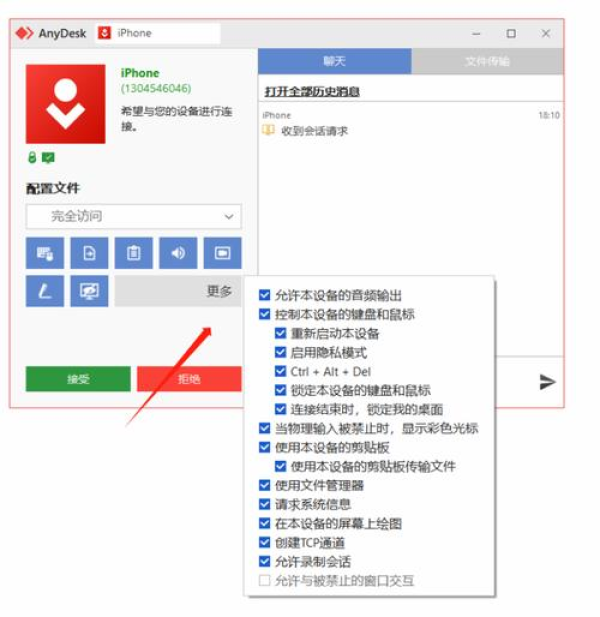
2、在设置界面中,找到“性能”选项卡。
3、在性能选项卡中,找到“画面刷新率”选项,这里可以根据你的需求选择合适的刷新率,如60Hz、75Hz、100Hz等。
4、设置完成后,点击“确定”保存设置。
通过以上步骤,就可以轻松设置AnyDesk的远程控制画面刷新率了,较高的刷新率可以让远程控制的画面更加流畅,减少卡顿和延迟的现象。
AnyDesk显示远程屏幕小
1、当我们在进行远程控制时,发现远程屏幕显示较小,这可能是由于屏幕分辨率设置不合适或者缩放比例设置不正确导致的。
2、我们可以检查一下本地电脑的屏幕分辨率设置,确保本地电脑的屏幕分辨率与远程电脑的屏幕分辨率相匹配,如果分辨率不匹配,可能会导致远程屏幕显示不正常。
3、如果屏幕分辨率设置正确,但是远程屏幕仍然显示较小,那么我们可以尝试调整缩放比例,在AnyDesk软件的设置界面中,找到“显示”选项卡。
4、在显示选项卡中,找到“缩放比例”选项,这里可以根据你的需求选择合适的缩放比例,如100%、125%、150%等。
5、设置完成后,点击“确定”保存设置。
通过以上步骤,就可以解决AnyDesk显示远程屏幕小的问题了,如果以上方法仍然无法解决问题,那么可能是由于其他原因导致的,比如网络不稳定或者远程电脑的设置问题等。
AnyDesk常见问题解答
1、AnyDesk无法连接到远程电脑怎么办?
- 检查远程电脑是否开机并且处于联网状态。
- 检查AnyDesk软件是否已经安装并且版本正确。
- 检查网络连接是否正常,可以尝试重新启动网络设备或者更换网络环境。
- 如果以上方法仍然无法解决问题,那么可能是由于防火墙或者安全软件阻止了AnyDesk的连接,可以尝试关闭防火墙或者安全软件,然后重新尝试连接。
2、AnyDesk连接速度慢怎么办?
- 检查网络连接是否稳定,可以尝试重新启动网络设备或者更换网络环境。
- 检查远程电脑的性能是否足够,如果远程电脑的性能较低,可能会导致连接速度慢。
- 检查AnyDesk软件的设置是否正确,可以尝试调整画面刷新率、缩放比例等选项,以提高连接速度。
- 如果以上方法仍然无法解决问题,那么可能是由于网络拥堵或者服务器问题导致的,可以尝试等待一段时间,然后重新尝试连接。
3、AnyDesk如何设置开机自启动?
- 打开AnyDesk软件,在设置界面中,找到“启动”选项卡。
- 在启动选项卡中,勾选“开机启动”选项。
- 设置完成后,点击“确定”保存设置。
通过以上步骤,就可以设置AnyDesk开机自启动了,这样,当电脑开机时,AnyDesk软件会自动启动,方便我们进行远程控制。
4、AnyDesk如何设置密码?
- 打开AnyDesk软件,在设置界面中,找到“安全”选项卡。
- 在安全选项卡中,找到“密码”选项,点击“设置密码”按钮。
- 在设置密码对话框中,输入密码并确认密码。
- 设置完成后,点击“确定”保存设置。
通过以上步骤,就可以设置AnyDesk的密码了,这样,只有知道密码的人才能连接到远程电脑,提高了远程控制的安全性。
AnyDesk是一款非常实用的远程桌面/远程访问软件,它具有简单易用、功能强大等特点,通过以上介绍,我们了解了AnyDesk的相关设置以及如何解决一些常见问题,希望这些内容对大家有所帮助。
FAQ:
1、AnyDesk支持哪些操作系统?
AnyDesk支持Windows、Mac、Linux、Android、iOS等操作系统。
2、AnyDesk是否免费?
AnyDesk提供免费版和付费版两种版本,免费版具有基本的远程控制功能,付费版具有更多的高级功能。
3、AnyDesk如何卸载?
在Windows系统中,可以通过控制面板中的“程序和功能”来卸载AnyDesk软件,在Mac系统中,可以将AnyDesk软件拖到废纸篓中进行卸载。
4、AnyDesk如何更新?
在AnyDesk软件中,点击右上角的三个点,选择“检查更新”,如果有新版本,会提示进行更新。