AnyDesk 远程控制时隐藏被控端桌面图标【anydesk如何隐藏图标】
在使用AnyDesk进行远程控制时,有时候我们可能希望隐藏被控端的桌面图标,以保护用户的隐私或确保远程操作的安全性,以下是一些常见的方法来实现这一目标:
1、使用AnyDesk的内置设置:AnyDesk通常提供了一些基本的设置选项,可以在被控端上进行调整,您可以查找“隐私”或“安全”相关的设置选项,并在其中找到隐藏桌面图标的功能,具体的操作步骤可能因AnyDesk的版本而异,您可以在AnyDesk的官方文档或设置界面中查找相关说明。
2、使用操作系统的隐藏功能:某些操作系统(如Windows)提供了隐藏桌面图标的功能,您可以通过操作系统的设置界面,找到“个性化”或“桌面”选项,并在其中启用隐藏桌面图标的功能,请注意,这种方法可能会影响到被控端的整体桌面外观,并且在某些情况下可能无法完全隐藏所有的桌面图标。
3、使用第三方软件:除了AnyDesk本身的设置外,还可以使用一些第三方软件来帮助隐藏被控端的桌面图标,您可以搜索并安装一些专门用于隐藏桌面图标的软件,这些软件通常提供了更高级的隐藏功能和更多的自定义选项。
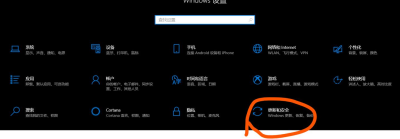
4、在远程控制会话中隐藏图标:在进行远程控制会话时,您可以在被控端上手动隐藏桌面图标,具体的操作方法取决于您使用的操作系统和桌面环境,在Windows操作系统中,您可以按下Windows键+R键,输入“cmd”并按下回车键,然后在命令提示符中输入“attrib -h -s -r C:\Users\用户名\Desktop\*.*”(将“用户名”替换为实际的用户名),这将隐藏桌面上的所有图标,请注意,这种方法只是在当前的远程控制会话中生效,当会话结束后,图标将恢复显示。
需要注意的是,隐藏被控端桌面图标并不能完全保证用户的隐私和安全,远程控制仍然存在一定的风险,特别是在涉及敏感信息或重要数据时,在进行远程控制时,您应该采取适当的安全措施,如使用强密码、保护网络连接、限制远程控制的访问权限等。
不同的操作系统和AnyDesk版本可能具有不同的隐藏桌面图标的方法和选项,如果您在使用过程中遇到问题,建议您查阅AnyDesk的官方文档或在相关的技术论坛上寻求帮助。
希望以上内容对您有所帮助!如果您还有其他关于AnyDesk或远程控制的问题,请随时提问。