anydesk远程控制权限不够【AnyDesk 远程控制时锁定本机屏幕】
在使用AnyDesk进行远程控制时,可能会遇到一些问题,以下是一些常见问题的解答:
一、AnyDesk远程控制时锁定本机屏幕
当你使用AnyDesk进行远程控制时,你可能希望在远程控制会话结束后锁定本机屏幕,以保护你的设备安全,以下是如何在AnyDesk中锁定本机屏幕的步骤:
1、打开AnyDesk客户端,并连接到远程计算机。
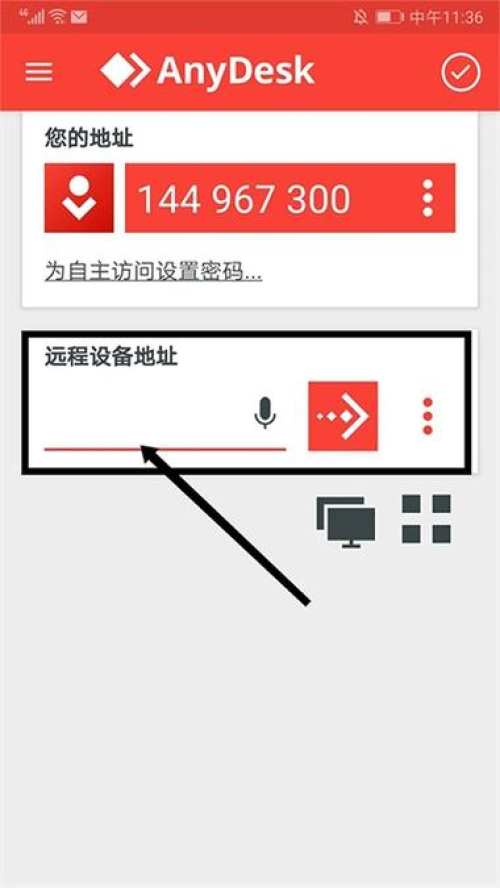
2、在AnyDesk客户端中,点击右上角的菜单图标(三个点),然后选择“锁定屏幕”选项。
3、确认你想要锁定本机屏幕,然后AnyDesk将锁定本机屏幕。
请注意,在锁定本机屏幕后,远程用户将无法看到你的桌面,如果你需要重新连接到远程计算机,请再次打开AnyDesk客户端并输入正确的密码。
二、AnyDesk远程控制权限不够
如果你在使用AnyDesk进行远程控制时遇到权限不够的问题,可能是因为你的AnyDesk账户没有足够的权限来访问远程计算机,以下是一些可能导致权限不够的原因和解决方案:
1、账户权限不足:确保你的AnyDesk账户具有足够的权限来访问远程计算机,你可以在AnyDesk账户设置中查看你的账户权限。
2、远程计算机设置:确保远程计算机的设置允许AnyDesk进行远程控制,你可以在远程计算机的AnyDesk设置中查看远程计算机的设置。
3、网络连接问题:确保你的网络连接正常,并且可以访问远程计算机,你可以尝试重新连接到网络或检查网络设置。
如果以上解决方案都没有解决你的问题,建议你联系AnyDesk客服团队寻求帮助。
三、AnyDesk远程控制的其他问题
除了上述问题之外,你还可能遇到其他AnyDesk远程控制问题,以下是一些其他常见问题的解答:
1、AnyDesk无法连接到远程计算机:确保你的AnyDesk客户端和远程计算机都已打开,并且可以访问彼此的网络,你可以尝试重新启动AnyDesk客户端或远程计算机,或者检查网络连接。
2、AnyDesk远程控制速度慢:确保你的网络连接稳定,并且可以提供足够的带宽来支持远程控制,你可以尝试关闭其他正在使用网络的应用程序,或者升级你的网络连接。
3、AnyDesk远程控制时出现卡顿:确保你的远程计算机具有足够的性能来支持远程控制,你可以尝试关闭其他正在运行的应用程序,或者升级你的远程计算机硬件。
AnyDesk是一款非常强大的远程控制软件,但在使用过程中可能会遇到一些问题,如果你遇到任何问题,请参考上述解答或联系AnyDesk客服团队寻求帮助。