在使用AnyDesk远程桌面软件时,屏幕刷新率的设置对于获得流畅的远程操作体验至关重要,以下是详细的设置步骤:
一、打开AnyDesk软件
确保你已经在本地计算机上成功安装并打开了AnyDesk软件。
二、进入设置界面
在AnyDesk软件的界面中,通常可以在菜单栏或相关的设置图标中找到“设置”选项,点击进入设置界面。
三、找到屏幕刷新率设置选项
在设置界面中,仔细寻找与屏幕相关的设置选项,可能会有“显示”或“视频”等类似的选项卡,在这些选项卡中,应该能够找到屏幕刷新率的设置项。
四、选择合适的刷新率
根据你的显示器性能和个人需求,选择合适的屏幕刷新率,常见的刷新率有60Hz、75Hz、120Hz等,刷新率越高,画面越流畅,但也可能会对系统资源有一定的要求。
五、保存设置
完成刷新率的选择后,点击“保存”或“应用”按钮,使设置生效。
六、测试远程操作体验
设置完成后,尝试进行远程操作,观察画面的流畅度是否符合你的期望,如果发现画面有卡顿或不流畅的情况,可以尝试重新设置刷新率或调整其他相关参数。
常见问题解答(FAQ)
Q1:我的显示器不支持高刷新率,AnyDesk软件中没有我需要的刷新率选项怎么办?
A:如果你的显示器不支持高刷新率,那么在AnyDesk软件中可能无法选择高于显示器本身最大刷新率的选项,在这种情况下,建议选择显示器所能支持的最高刷新率,以获得较好的远程操作体验。
Q2:设置屏幕刷新率后,远程操作的性能是否会受到影响?
A:适当提高屏幕刷新率可能会对系统资源有一定的占用,但通常不会对远程操作的性能产生显著的负面影响,如果你的计算机性能较好,那么设置较高的刷新率可能不会导致明显的性能下降,如果你的计算机资源有限,可能需要谨慎考虑是否要选择过高的刷新率。
Q3:如何确定我的显示器支持的最高刷新率?
A:你可以通过以下几种方式确定显示器支持的最高刷新率:
1、查看显示器的说明书或规格表,其中通常会标明显示器的最大刷新率。
2、在操作系统的显示设置中,查看显示器的属性或详细信息,可能会显示显示器的最大刷新率。
3、使用专门的显示器检测工具,这些工具可以帮助你准确地了解显示器的性能和支持的刷新率范围。
Q4:如果我在设置屏幕刷新率后遇到问题,应该怎么办?
A:如果你在设置屏幕刷新率后遇到问题,例如画面模糊、闪烁或无法正常显示等,可以尝试以下解决方法:
1、检查显示器的连接是否松动,重新插拔显示器数据线。
2、尝试降低屏幕刷新率,看看问题是否仍然存在。
3、更新AnyDesk软件到最新版本,以确保软件的稳定性和兼容性。
4、如果问题仍然存在,可以联系AnyDesk软件的技术支持团队,寻求进一步的帮助和解决方案。
希望以上教程和常见问题解答能够帮助你成功设置AnyDesk软件的屏幕刷新率,获得流畅的远程操作体验,如果在操作过程中遇到任何其他问题,请随时查阅相关的帮助文档或联系软件的技术支持团队,祝你使用愉快!
展开阅读全文
︾
猜你喜欢:
AnyDesk 远程访问共享文件夹_anydesk远程控制
在当今数字化的时代,远程桌面和远程访问软件已经成为我们工作和生活中不可或缺的一部分,AnyDesk作为一款强大的远程访问工具,不仅可以让我们轻松实现远程控制,还能方便地共享文件夹,本文将为你详细介绍AnyDesk远程访问共享文件夹及远程控制的相关知识和操作步骤,AnyDesk概述AnyDesk是一款跨平台的远程……
阅读全文 >
AnyDesk 支持苹果 M1 芯片电脑吗-anydesk mac
在当今数字化的时代,远程桌面和远程访问软件的需求日益增长,AnyDesk作为一款备受欢迎的远程控制工具,许多用户都关心它是否支持苹果M1芯片电脑,本文将详细解答这个问题,并提供相关的信息和指导,我们来了解一下AnyDesk的基本情况,AnyDesk是一款功能强大的远程桌面软件,它允许用户通过互联网远程连接和控制……
阅读全文 >
anydesk能实现远程开机吗【AnyDesk 工业设备远程】
在当今数字化时代,远程桌面和远程访问软件对于工业设备的管理和维护变得至关重要,AnyDesk作为一款功能强大的远程访问工具,在工业领域也得到了广泛的应用,对于许多用户来说,在使用AnyDesk进行工业设备远程时可能会遇到一些问题,本文将针对这些常见问题进行解答,帮助用户更好地了解和使用AnyDesk,一、Any……
阅读全文 >
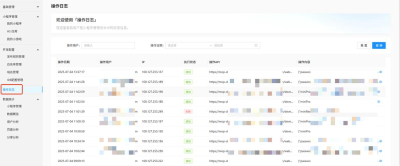
anydesk连接记录【AnyDesk 企业版管理员操作日志查询】
在企业环境中,使用AnyDesk企业版进行远程桌面和远程访问时,管理员常常需要查询操作日志以了解和监控员工的远程操作情况,以下是关于AnyDesk企业版管理员操作日志查询的一些常见问题及解答,一、什么是AnyDesk企业版的操作日志?AnyDesk企业版的操作日志记录了管理员或授权用户在使用AnyDesk进行远……
阅读全文 >

