目录:
在当今数字化的时代,远程桌面和远程访问软件已经成为我们工作和生活中不可或缺的一部分,AnyDesk作为一款强大的远程访问工具,受到了众多用户的喜爱,在使用AnyDesk的过程中,了解如何查看设备在线状态以及连接记录是非常重要的,本文将详细介绍AnyDesk查看设备在线状态的方法以及连接记录的相关信息。
1、登录AnyDesk账号
确保你已经在设备上成功登录了AnyDesk账号,如果你还没有注册AnyDesk账号,可以前往AnyDesk官方网站进行注册。
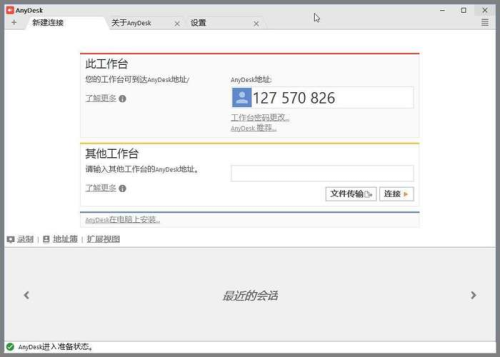
2、打开AnyDesk客户端
在设备上找到AnyDesk客户端图标,并双击打开它,如果你已经将AnyDesk客户端添加到了桌面快捷方式,也可以直接点击快捷方式打开。
3、登录AnyDesk客户端
在AnyDesk客户端中,输入你的AnyDesk账号和密码,然后点击“登录”按钮,如果你选择了记住密码选项,下次登录时就无需再次输入密码了。
4、查看设备在线状态
登录成功后,AnyDesk客户端会自动连接到你的AnyDesk账号所关联的设备,在AnyDesk客户端的主界面中,你可以看到已连接设备的列表,在设备列表中,你可以看到每个设备的名称、状态以及IP地址等信息,如果设备在线,你可以看到设备状态显示为“在线”;如果设备离线,你可以看到设备状态显示为“离线”。
1、查看连接记录
在AnyDesk客户端中,你可以通过以下步骤查看连接记录:
- 点击AnyDesk客户端主界面中的“菜单”按钮(通常是一个三条横线的图标)。
- 在弹出的菜单中,选择“连接记录”选项。
- 在连接记录窗口中,你可以看到所有与该AnyDesk账号相关的连接记录,连接记录包括连接时间、连接时长、源设备IP地址、目标设备IP地址以及连接状态等信息。
2、清除连接记录
如果你想要清除AnyDesk客户端中的连接记录,可以通过以下步骤进行操作:
- 点击AnyDesk客户端主界面中的“菜单”按钮(通常是一个三条横线的图标)。
- 在弹出的菜单中,选择“设置”选项。
- 在设置窗口中,选择“常规”选项卡。
- 在“常规”选项卡中,找到“清除连接记录”选项,并点击“清除”按钮。
除了查看设备在线状态和连接记录之外,AnyDesk还具有以下功能:
1、远程控制
AnyDesk可以让你远程控制另一台设备,就像你坐在那台设备旁边一样,你可以在远程设备上执行各种操作,如打开文件、安装软件、浏览网页等。
2、文件传输
AnyDesk可以让你在不同设备之间快速传输文件,你可以选择要传输的文件,然后点击“发送”按钮,文件就会自动传输到目标设备上。
3、多平台支持
AnyDesk支持多种操作系统,包括Windows、Mac、Linux、Android和iOS等,无论你使用的是哪种设备,都可以使用AnyDesk进行远程访问和控制。
4、安全加密
AnyDesk采用了高强度的加密技术,确保你的远程连接和数据传输都是安全的,你的设备和数据将受到保护,不会被未经授权的访问。
1、优点
- 简单易用:AnyDesk的界面简洁明了,操作简单易懂,即使是初学者也可以轻松上手。
- 多平台支持:AnyDesk支持多种操作系统,包括Windows、Mac、Linux、Android和iOS等,方便用户在不同设备之间进行远程访问和控制。
- 安全加密:AnyDesk采用了高强度的加密技术,确保你的远程连接和数据传输都是安全的。
- 免费使用:AnyDesk提供了免费版和付费版两种版本,免费版已经满足了大多数用户的需求,如果你需要更多的功能,可以选择付费版。
2、缺点
- 广告过多:AnyDesk的免费版中会包含一些广告,这可能会影响用户的使用体验。
- 付费版价格较高:AnyDesk的付费版价格相对较高,对于一些个人用户来说可能不太划算。
AnyDesk可以用于多种场景,包括:
1、远程办公
在疫情期间,许多公司都采用了远程办公的方式,AnyDesk可以让员工在家中远程访问公司的电脑,完成工作任务。
2、远程技术支持
如果你是一名技术支持人员,你可以使用AnyDesk远程连接用户的电脑,帮助用户解决问题。
3、远程学习
如果你是一名学生,你可以使用AnyDesk远程连接老师的电脑,参加在线课程。
4、远程家庭监控
如果你想要远程监控家里的设备,如电脑、电视等,你可以使用AnyDesk进行远程访问和控制。
在使用AnyDesk时,需要注意以下几点:
1、安全问题
AnyDesk采用了高强度的加密技术,但仍然存在一定的安全风险,在使用AnyDesk时,需要注意保护好自己的账号和密码,避免被他人盗用。
2、网络问题
AnyDesk需要稳定的网络连接才能正常工作,在使用AnyDesk时,需要确保你的网络连接稳定,避免出现网络中断等问题。
3、隐私问题
AnyDesk会记录你的连接记录和操作记录,这可能会涉及到你的隐私问题,在使用AnyDesk时,需要注意保护好自己的隐私,避免个人信息被泄露。
AnyDesk是一款功能强大的远程桌面和远程访问软件,它可以让你在不同设备之间进行远程访问和控制,在使用AnyDesk时,需要注意保护好自己的账号和密码,避免被他人盗用,也需要注意保护好自己的隐私,避免个人信息被泄露,希望本文能够帮助你更好地了解AnyDesk的使用方法和注意事项。
FAQ:
1、AnyDesk可以在哪些设备上使用?
AnyDesk支持多种操作系统,包括Windows、Mac、Linux、Android和iOS等。
2、AnyDesk的免费版和付费版有什么区别?
AnyDesk的免费版中会包含一些广告,而付费版则没有广告,付费版还提供了更多的功能,如远程打印、远程摄像头控制等。
3、AnyDesk的连接记录可以保存多久?
AnyDesk的连接记录可以保存30天,如果你想要清除连接记录,可以在AnyDesk客户端中进行操作。
4、AnyDesk的安全性如何?
AnyDesk采用了高强度的加密技术,确保你的远程连接和数据传输都是安全的。
5、AnyDesk的收费标准是怎样的?
AnyDesk的收费标准根据不同的版本和功能有所不同,你可以在AnyDesk官方网站上查看详细的收费标准。
展开阅读全文
︾
猜你喜欢:
anydesk软件下载-AnyDesk 免费个人版
在当今数字化的时代,远程桌面和远程访问软件的需求日益增长,它们为我们提供了便捷的方式来连接到其他设备,无论是在工作中还是在日常生活中,AnyDesk免费个人版就是这样一款备受欢迎的远程桌面软件,AnyDesk免费个人版具有许多优点,它提供了高质量的远程连接,确保您在远程访问时能够流畅地操作,无论您是需要访问工作……
阅读全文 >
AnyDesk 多设备管控(anydesk无法控制安卓设备)
在当今数字化的时代,远程桌面和远程访问软件成为了我们工作和生活中不可或缺的工具,AnyDesk作为一款强大的远程控制软件,不仅提供了便捷的远程连接功能,还具备多设备管控的特性,让用户可以更高效地管理和控制多台设备,本文将为你详细介绍AnyDesk多设备管控的相关内容,帮助你更好地利用这款软件,AnyDesk的基……
阅读全文 >
anydesk可以局域网吗【AnyDesk 支持外接扫描仪共享吗】
AnyDesk是一款流行的远程桌面和远程访问软件,它提供了高效、安全的远程连接解决方案,在使用AnyDesk时,用户可能会有一些关于其功能和应用的问题,以下是一些常见问题的解答:一、AnyDesk支持外接扫描仪共享吗?AnyDesk本身并不直接支持外接扫描仪共享,它主要专注于远程桌面连接和文件传输等功能,你可以……
阅读全文 >
AnyDesk 个人设备管理_anydesk设置
在当今数字化时代,远程桌面和远程访问软件变得越来越重要,AnyDesk作为一款强大的远程控制工具,不仅可以让用户在不同设备之间实现无缝的远程访问,还提供了一系列功能来帮助用户更好地管理个人设备,本文将为您详细介绍AnyDesk的个人设备管理功能,包括如何使用AnyDesk进行远程连接、设备管理、安全设置等方面……
阅读全文 >

