anydesk怎么把屏幕放大_AnyDesk 设置屏幕分辨率方法
在当今数字化的时代,远程桌面和远程访问软件为我们的工作和生活带来了极大的便利,AnyDesk作为一款广受欢迎的远程访问工具,其功能强大且易于使用,本文将为您详细介绍AnyDesk设置屏幕分辨率的方法以及如何将屏幕放大,帮助您更好地利用这款软件进行远程操作。
AnyDesk设置屏幕分辨率的方法
1、打开AnyDesk软件
确保您已经在本地设备和远程设备上都安装并打开了AnyDesk软件。
2、建立远程连接
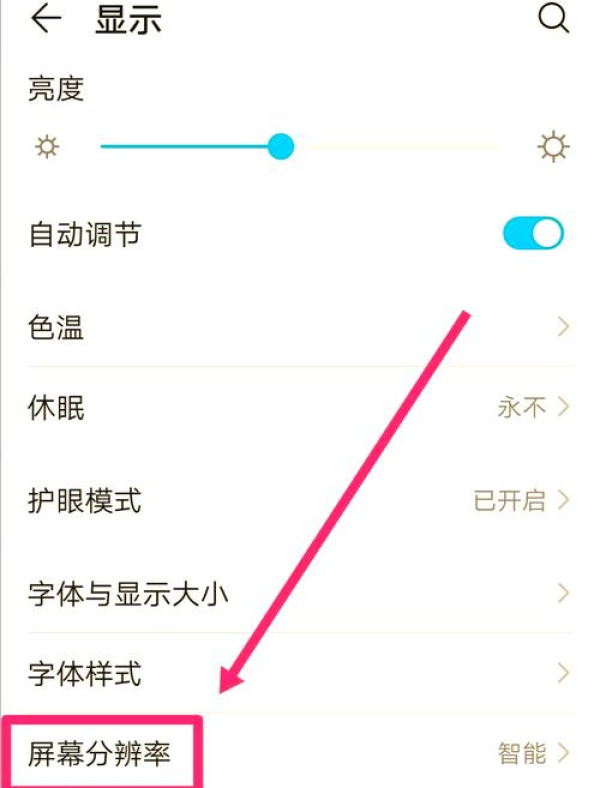
在本地设备上,输入远程设备的AnyDesk ID并点击“连接”按钮,建立与远程设备的连接。
3、进入远程设备桌面
成功连接后,您将看到远程设备的桌面界面。
4、调整屏幕分辨率
在远程设备桌面的空白处点击鼠标右键,弹出菜单,在菜单中找到“显示设置”选项并点击进入。
在显示设置窗口中,您可以看到当前的屏幕分辨率选项,点击下拉菜单,选择您需要的屏幕分辨率,您可以选择与远程设备显示器原生分辨率相同的选项,以获得最佳的显示效果。
如果您不确定应该选择哪个分辨率,可以根据远程设备的显示器规格进行选择,选择较高的分辨率可以提供更清晰的图像,但也可能会导致字体变小或界面元素拥挤,您可以根据自己的需求和视觉感受进行调整。
设置完成后,点击“应用”按钮使新的分辨率设置生效,远程设备的屏幕分辨率将被调整为您选择的设置。
AnyDesk如何把屏幕放大
除了设置屏幕分辨率,有时候您可能还需要将远程设备的屏幕放大,以便更清晰地查看细节或进行操作,以下是几种在AnyDesk中放大屏幕的方法:
1、使用快捷键
在AnyDesk远程连接的过程中,您可以使用快捷键来放大或缩小屏幕,按下“Ctrl”键并同时滚动鼠标滚轮可以实现屏幕的缩放功能,向上滚动鼠标滚轮可以放大屏幕,向下滚动鼠标滚轮可以缩小屏幕。
2、在远程设备桌面进行操作
如果快捷键无法满足您的需求,您还可以在远程设备的桌面进行操作来放大屏幕,在远程设备桌面的空白处点击鼠标右键,弹出菜单,在菜单中找到“显示”选项并点击进入。
在显示设置窗口中,您可以找到“缩放与布局”选项,点击该选项,在弹出的子菜单中选择“放大”选项,您可以通过拖动滑块来调整屏幕的放大倍数,选择较大的放大倍数可以使屏幕上的内容更大,但也可能会导致显示区域变小。
3、使用第三方软件
如果以上方法都无法满足您的需求,您还可以考虑使用一些第三方软件来放大AnyDesk远程连接的屏幕,您可以在本地设备上安装一款屏幕放大软件,然后在AnyDesk远程连接的过程中启用该软件的放大功能,这样可以更灵活地控制屏幕的放大效果。
需要注意的是,使用第三方软件可能会存在一定的风险,例如软件的安全性和稳定性等问题,在选择使用第三方软件时,请务必谨慎,并确保从正规渠道下载和安装软件。
常见问题解答
1、为什么我在AnyDesk中设置屏幕分辨率后,远程设备的屏幕显示异常?
答:如果您在AnyDesk中设置屏幕分辨率后,远程设备的屏幕显示异常,可能是由于以下原因之一:
- 您选择的屏幕分辨率与远程设备的显示器不兼容,请确保您选择的分辨率与远程设备的显示器规格相匹配。
- 远程设备的显卡驱动程序需要更新,请尝试更新远程设备的显卡驱动程序,以确保其兼容性。
- AnyDesk软件存在故障,请尝试重新启动AnyDesk软件或远程设备,以解决可能的软件问题。
2、为什么我在AnyDesk中放大屏幕后,远程设备的操作变得不流畅?
答:如果您在AnyDesk中放大屏幕后,远程设备的操作变得不流畅,可能是由于以下原因之一:
- 您选择的放大倍数过高,请尝试降低放大倍数,以提高远程设备的操作流畅性。
- 网络连接不稳定,请确保您的网络连接稳定,以避免数据传输中断或延迟。
- 远程设备的性能较低,如果远程设备的硬件配置较低,可能无法支持较高的屏幕分辨率和放大倍数,请尝试在本地设备上进行操作,或者升级远程设备的硬件配置。
3、如何在AnyDesk中保存屏幕分辨率设置?
答:在AnyDesk中设置屏幕分辨率后,下次连接时将自动使用相同的分辨率设置,如果您希望每次连接都使用特定的屏幕分辨率设置,可以在AnyDesk的设置中进行保存。
在AnyDesk软件的主界面中,点击“设置”按钮,进入设置窗口,在设置窗口中,找到“常规”选项卡,并在“屏幕分辨率”选项中选择您需要的分辨率设置,点击“保存”按钮,将当前的屏幕分辨率设置保存为默认设置。
下次连接时,AnyDesk将自动使用您保存的屏幕分辨率设置。
AnyDesk是一款功能强大的远程桌面和远程访问软件,通过设置屏幕分辨率和放大屏幕,您可以更好地利用该软件进行远程操作,在设置屏幕分辨率时,请确保选择与远程设备显示器兼容的分辨率,并根据自己的需求和视觉感受进行调整,在放大屏幕时,可以使用快捷键、在远程设备桌面进行操作或使用第三方软件来实现,如果遇到问题,请参考本文提供的常见问题解答或联系AnyDesk的技术支持人员寻求帮助,希望本文对您有所帮助!
FAQ:
1、AnyDesk支持哪些操作系统?
答:AnyDesk支持Windows、Mac OS、Linux、Android和iOS等操作系统。
2、AnyDesk是否需要付费?
答:AnyDesk提供免费版和付费版两种版本,免费版提供基本的远程桌面和远程访问功能,付费版则提供更多高级功能和更好的性能。
3、AnyDesk是否安全?
答:AnyDesk采用了多种安全技术,包括加密传输、身份验证和访问控制等,以确保远程连接的安全性,AnyDesk也定期进行安全审计和更新,以修复可能存在的安全漏洞。
4、如何在AnyDesk中进行文件传输?
答:在AnyDesk中进行文件传输非常简单,在远程设备桌面的空白处点击鼠标右键,弹出菜单,在菜单中找到“文件传输”选项并点击进入,在文件传输窗口中,您可以选择要传输的文件或文件夹,并将其发送到本地设备或从本地设备接收文件。
5、如何在AnyDesk中录制远程操作过程?
答:在AnyDesk中录制远程操作过程也非常简单,在AnyDesk软件的主界面中,点击“录制”按钮,即可开始录制远程操作过程,录制完成后,您可以在AnyDesk软件的“录制”文件夹中找到录制的视频文件。