AnyDesk 远程访问共享文件夹|anydesk远程控制
目录:
在当今数字化的时代,远程办公和远程协作变得越来越普遍,AnyDesk作为一款强大的远程桌面和远程访问软件,为用户提供了便捷的解决方案,本文将详细介绍AnyDesk的远程访问共享文件夹和远程控制功能,帮助您更好地了解和使用这款软件。
AnyDesk简介
AnyDesk是一款跨平台的远程桌面软件,支持Windows、Mac、Linux、Android和iOS等多种操作系统,它具有简洁易用的界面、快速稳定的连接和强大的功能,使得用户可以在任何设备上轻松地远程访问和控制其他设备。
AnyDesk远程访问共享文件夹
1、配置共享文件夹
在需要共享文件夹的设备上,打开AnyDesk并登录到您的账户,在AnyDesk的设置中找到“共享文件夹”选项,并选择要共享的文件夹,您可以设置共享文件夹的访问权限,例如只读、读写等。
2、远程访问共享文件夹
在另一台设备上,打开AnyDesk并登录到您的账户,在AnyDesk的连接界面中,找到“共享文件夹”选项并点击,在弹出的对话框中,选择要连接的设备和共享文件夹,AnyDesk将自动连接到远程设备并显示共享文件夹的内容。
3、操作共享文件夹
在远程设备上,您可以像在本地设备上一样操作共享文件夹,您可以复制、粘贴、删除、重命名等文件和文件夹,也可以创建新的文件和文件夹,AnyDesk会实时同步您的操作到远程设备上。
AnyDesk远程控制
1、发起远程控制请求
在需要控制的设备上,打开AnyDesk并登录到您的账户,在AnyDesk的连接界面中,找到“远程控制”选项并点击,在弹出的对话框中,输入要控制的设备的IP地址或主机名,然后点击“连接”按钮。
2、接受远程控制请求
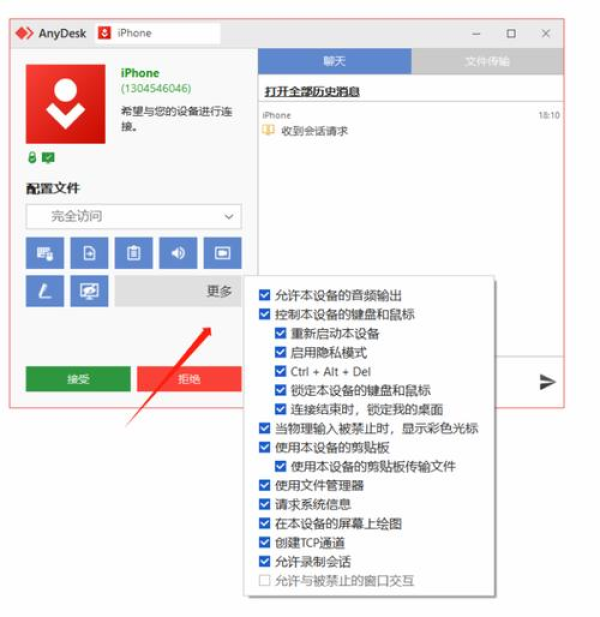
在另一台设备上,打开AnyDesk并登录到您的账户,在AnyDesk的连接界面中,找到“远程控制”选项并点击,在弹出的对话框中,选择“接受”按钮,以接受远程控制请求。
3、远程控制操作
在远程设备上,您可以像在本地设备上一样操作,您可以打开应用程序、浏览文件、输入文本等,AnyDesk会实时同步您的操作到远程设备上。
AnyDesk的优势
1、安全性高
AnyDesk采用了高强度的加密技术,确保远程连接的安全性,它还提供了多种身份验证方式,例如密码、令牌等,以防止未经授权的访问。
2、稳定性强
AnyDesk具有快速稳定的连接性能,即使在网络不稳定的情况下,也能保持连接的稳定性,它还支持断线重连功能,以确保您的工作不会中断。
3、跨平台支持
AnyDesk支持多种操作系统,包括Windows、Mac、Linux、Android和iOS等,这使得您可以在任何设备上使用AnyDesk进行远程访问和控制。
4、简单易用
AnyDesk的界面简洁易用,即使是没有技术经验的用户也能轻松上手,它还提供了多种语言版本,以满足不同用户的需求。
AnyDesk的局限性
1、网络要求高
AnyDesk需要稳定的网络连接才能正常工作,如果网络不稳定,可能会导致连接中断或延迟。
2、设备兼容性有限
AnyDesk可能不支持某些特殊的设备或操作系统版本,在使用AnyDesk之前,建议您先检查设备的兼容性。
3、安全风险
虽然AnyDesk采用了高强度的加密技术,但仍然存在一定的安全风险,在使用AnyDesk时,建议您注意保护个人信息和设备安全。
FAQ
1、AnyDesk是否免费使用?
AnyDesk提供了免费版本和付费版本,免费版本具有基本的远程访问和控制功能,而付费版本则提供了更多的高级功能,例如多设备连接、远程打印等。
2、AnyDesk是否支持远程文件传输?
AnyDesk支持远程文件传输,您可以在AnyDesk的连接界面中找到“文件传输”选项,并选择要传输的文件,AnyDesk将自动将文件传输到远程设备上。
3、AnyDesk是否支持多设备连接?
AnyDesk支持多设备连接,您可以在AnyDesk的设置中添加多个设备,并在不同的设备之间切换连接。
4、AnyDesk是否支持远程打印?
AnyDesk支持远程打印,您需要在远程设备上安装AnyDesk的打印驱动程序,并在AnyDesk的连接界面中选择“远程打印”选项,您可以像在本地设备上一样打印文件。
5、AnyDesk是否支持移动端使用?
AnyDesk支持移动端使用,您可以在Android和iOS设备上下载AnyDesk应用程序,并登录到您的账户,您可以在移动端使用AnyDesk进行远程访问和控制。
AnyDesk是一款强大的远程桌面和远程访问软件,它提供了便捷的远程访问和控制解决方案,无论是远程办公、远程协作还是技术支持,AnyDesk都能满足您的需求,如果您需要远程访问和控制其他设备,不妨试试AnyDesk吧!
FAQ:
1、AnyDesk的收费标准是什么?
AnyDesk提供了免费版本和付费版本,免费版本具有基本的远程访问和控制功能,而付费版本则提供了更多的高级功能,例如多设备连接、远程打印等,付费版本的价格根据不同的功能和设备数量而定。
2、AnyDesk是否支持团队协作?
AnyDesk支持团队协作,您可以在AnyDesk的团队功能中创建团队,并邀请团队成员加入,团队成员可以在AnyDesk中共享文件、远程控制设备等。
3、AnyDesk是否支持云存储?
AnyDesk不支持云存储,您需要在本地设备上安装AnyDesk,并在AnyDesk的设置中选择要共享的文件夹,AnyDesk将自动将文件存储在本地设备上。
4、AnyDesk是否支持自动化脚本?
AnyDesk支持自动化脚本,您可以在AnyDesk的设置中创建自动化脚本,并在AnyDesk连接到远程设备时自动执行,自动化脚本可以帮助您自动化一些重复的任务,提高工作效率。
5、AnyDesk是否支持多语言?
AnyDesk支持多种语言,包括英语、法语、德语、西班牙语、意大利语、俄语、中文等,您可以在AnyDesk的设置中选择您喜欢的语言。