AnyDesk 设置远程控制声音质量/anydesk远程桌面控制
在使用AnyDesk进行远程控制时,声音质量的好坏直接影响到远程操作的体验,以下是一些设置AnyDesk远程控制声音质量的方法:
1、检查音频设备:确保你的计算机上的音频设备已正确连接并且正常工作。
2、打开AnyDesk设置:在AnyDesk客户端中,点击右上角的菜单图标,选择“设置”。
3、选择音频选项:在设置窗口中,选择“音频”选项卡。
4、选择音频设备:在“音频设备”下拉菜单中,选择你要使用的音频输入和输出设备。
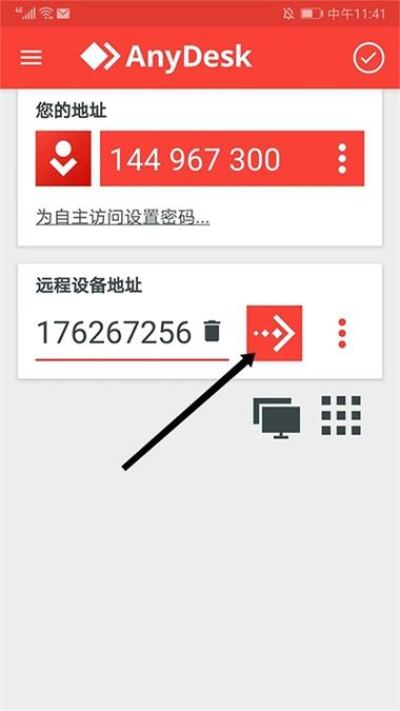
5、测试音频:点击“测试音频”按钮,以确保音频设置正确。
6、调整音频设置:根据你的需求,调整音频输入和输出的音量、采样率等参数。
7、保存设置:点击“保存”按钮,保存你的音频设置。
除了以上基本的设置,你还可以根据自己的需求进行更高级的音频设置,你可以选择使用音频编解码器、调整音频缓冲区大小等。
需要注意的是,在进行远程控制时,网络状况也会对声音质量产生影响,如果网络不稳定,可能会导致声音卡顿或延迟,在进行远程控制时,建议选择稳定的网络连接,并确保你的计算机和远程计算机都有足够的带宽。
如果你使用的是AnyDesk的企业版,还可以使用高级音频功能,如音频增强、回声消除等,这些功能可以进一步提高远程控制的声音质量。
通过以上方法,你可以轻松地设置AnyDesk远程控制的声音质量,提高远程操作的体验。