anydesk可以共享音频吗(AnyDesk 蓝牙设备共享设置)
在当今数字化的时代,远程桌面和远程访问软件成为了我们工作和生活中不可或缺的工具,AnyDesk作为一款备受欢迎的远程访问软件,它的功能强大且易于使用,蓝牙设备共享设置是其一个非常实用的特性,它允许用户在远程连接时共享本地的蓝牙设备,本文将详细介绍AnyDesk蓝牙设备共享设置的步骤和注意事项,帮助你轻松实现这一功能。
一、AnyDesk软件介绍
AnyDesk是一款跨平台的远程桌面软件,支持在Windows、Mac、Linux、Android和iOS等操作系统上使用,它具有简洁的界面、快速的连接速度和稳定的性能,深受用户喜爱,除了基本的远程桌面功能外,AnyDesk还提供了蓝牙设备共享、文件传输、剪贴板同步等实用功能,大大提高了用户的工作效率。
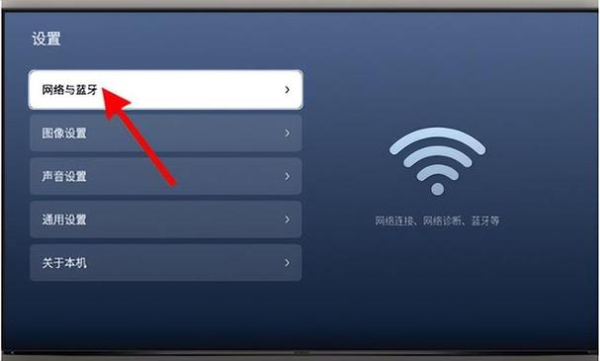
二、蓝牙设备共享设置步骤
1、打开AnyDesk软件并登录到你的账户。
2、在AnyDesk主界面中,点击右上角的“菜单”按钮,选择“设置”选项。
3、在设置窗口中,选择“设备”选项卡,然后在“蓝牙设备共享”部分勾选“启用蓝牙设备共享”选项。
4、如果你需要共享特定的蓝牙设备,可以点击“添加设备”按钮,在弹出的对话框中选择要共享的蓝牙设备。
5、设置完成后,点击“确定”按钮保存设置。
三、注意事项
1、在进行蓝牙设备共享设置之前,请确保你的设备已经开启了蓝牙功能,并且已经配对了要共享的蓝牙设备。
2、蓝牙设备共享功能仅在支持蓝牙的设备之间可用,如果你的远程设备不支持蓝牙功能,则无法共享蓝牙设备。
3、在共享蓝牙设备时,请注意保护你的设备和数据安全,不要共享敏感的蓝牙设备,如信用卡读卡器、指纹识别器等。
4、如果在共享蓝牙设备时遇到问题,可以尝试重新启动AnyDesk软件或蓝牙设备,或者检查设备的蓝牙设置是否正确。
四、常见问题解答
1、为什么我的蓝牙设备无法共享?
- 请确保你的设备已经开启了蓝牙功能,并且已经配对了要共享的蓝牙设备。
- 请检查AnyDesk软件的蓝牙设备共享设置是否正确。
- 请尝试重新启动AnyDesk软件或蓝牙设备。
2、如何共享多个蓝牙设备?
- 在AnyDesk软件的设置窗口中,选择“设备”选项卡,然后在“蓝牙设备共享”部分勾选“启用蓝牙设备共享”选项。
- 点击“添加设备”按钮,在弹出的对话框中选择要共享的蓝牙设备。
- 重复上述步骤,直到你添加了所有要共享的蓝牙设备。
3、如何停止共享蓝牙设备?
- 在AnyDesk软件的设置窗口中,选择“设备”选项卡,然后在“蓝牙设备共享”部分取消勾选“启用蓝牙设备共享”选项。
- 点击“确定”按钮保存设置。
AnyDesk蓝牙设备共享设置是一项非常实用的功能,它可以让你在远程连接时轻松共享本地的蓝牙设备,通过本文的介绍,相信你已经了解了AnyDesk蓝牙设备共享设置的步骤和注意事项,如果你在使用过程中遇到任何问题,请随时联系AnyDesk官方客服寻求帮助。