目录:
在当今数字化的时代,远程桌面和远程访问软件为我们的工作和生活带来了极大的便利,AnyDesk作为一款备受欢迎的远程控制软件,其手机版更是让我们可以随时随地通过手机来控制电脑,在使用AnyDesk手机版控制电脑时,可能会遇到画面旋转的问题,本文将为大家详细介绍AnyDesk手机版控制电脑时旋转画面的方法,以及AnyDesk手机如何控制电脑的相关内容。
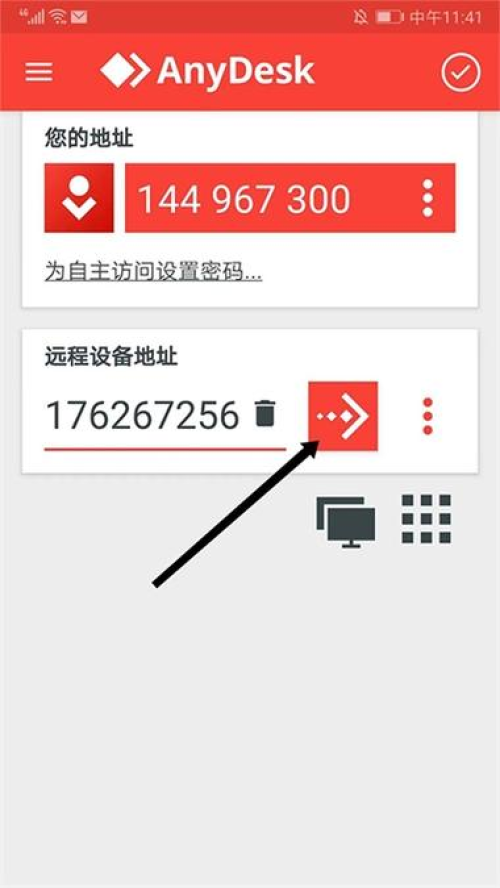
一、AnyDesk手机版控制电脑画面旋转的方法
1、确保电脑和手机处于同一网络环境下
在开始之前,确保电脑和手机连接到同一个无线网络或通过有线网络连接到同一局域网中,这是实现远程控制的前提条件。
2、在电脑上安装AnyDesk软件
在电脑上访问AnyDesk官方网站,下载并安装AnyDesk软件,安装完成后,启动AnyDesk软件,并记住电脑上显示的设备ID和密码。
3、在手机上安装AnyDesk软件
在手机的应用商店中搜索AnyDesk,并下载安装,安装完成后,打开AnyDesk软件。
4、在手机上输入电脑的设备ID和密码进行连接
在手机上打开AnyDesk软件后,会自动检测到已安装AnyDesk软件的设备,在设备列表中找到你的电脑设备,并点击进入连接界面,在连接界面中,输入电脑上显示的设备ID和密码,然后点击“连接”按钮。
5、旋转手机画面
在成功连接到电脑后,手机屏幕上会显示电脑的桌面画面,你可以通过旋转手机来实现画面的旋转,将手机横放,电脑画面也会随之横放;将手机竖放,电脑画面也会随之竖放。
1、鼠标和键盘操作
在连接成功后,你可以使用手机上的虚拟鼠标和键盘来操作电脑,在手机屏幕上,会显示一个虚拟的鼠标指针和键盘,你可以通过触摸屏幕来移动鼠标指针,并点击相应的图标或按钮来执行操作,你也可以使用手机上的键盘来输入文字。
2、文件传输
在AnyDesk手机版中,你还可以方便地进行文件传输,在手机上打开AnyDesk软件后,点击右上角的菜单按钮,在弹出的菜单中选择“文件传输”选项,你可以选择要传输的文件,并点击“发送”按钮将文件发送到电脑上,在电脑上,AnyDesk软件会自动接收并保存文件。
3、远程桌面设置
在AnyDesk手机版中,你还可以对远程桌面进行一些设置,你可以调整屏幕分辨率、显示比例、字体大小等,在手机上打开AnyDesk软件后,点击右上角的菜单按钮,在弹出的菜单中选择“设置”选项,在设置界面中,你可以找到相应的选项进行调整。
1、为什么手机和电脑不在同一网络环境下无法连接?
AnyDesk软件需要在手机和电脑之间建立稳定的网络连接才能实现远程控制,如果手机和电脑不在同一网络环境下,它们之间无法进行有效的通信,因此无法连接。
2、为什么连接时提示设备ID或密码错误?
请确保你输入的设备ID和密码是正确的,设备ID和密码是在电脑上安装AnyDesk软件时生成的,如果你忘记了设备ID或密码,可以在电脑上重新查看。
3、为什么画面旋转后不及时更新?
在某些情况下,画面旋转后可能需要一段时间才能更新,这可能是由于网络延迟或其他因素导致的,你可以尝试等待一段时间,或者重新连接以确保画面能够及时更新。
4、为什么手机版的AnyDesk软件无法控制电脑上的某些应用程序?
这可能是由于电脑上的某些应用程序不支持远程控制或者设置了限制,你可以尝试在电脑上查看应用程序的设置,或者尝试使用其他支持远程控制的应用程序。
AnyDesk手机版是一款非常实用的远程控制软件,它可以让我们方便地通过手机来控制电脑,在使用AnyDesk手机版控制电脑时,可能会遇到画面旋转的问题,本文介绍了AnyDesk手机版控制电脑时旋转画面的方法,以及AnyDesk手机如何控制电脑的相关内容,希望本文能够帮助到大家,让大家能够更好地使用AnyDesk手机版来控制电脑。
FAQ:
1、AnyDesk手机版支持哪些操作系统?
AnyDesk手机版支持Android和iOS操作系统。
2、AnyDesk手机版是否免费?
AnyDesk手机版提供免费版和付费版,免费版提供基本的远程控制功能,付费版则提供更多高级功能。
3、AnyDesk手机版是否安全?
AnyDesk采用了多种安全技术来保护用户的数据和隐私,它使用了加密技术来保护数据传输,同时还提供了多种身份验证方式来确保只有授权用户才能访问远程设备。
4、AnyDesk手机版是否支持多人同时连接?
AnyDesk手机版支持多人同时连接,在连接时,你可以选择是否允许其他人同时连接到你的电脑。
5、AnyDesk手机版是否有桌面端?
AnyDesk手机版有桌面端,你可以在电脑上安装AnyDesk桌面端来实现更方便的远程控制。
展开阅读全文
︾
猜你喜欢:
anydesk如何自动连接|AnyDesk 自动断开连接设置
在使用AnyDesk远程桌面或远程访问软件时,自动断开连接设置是一个重要的功能,以下是一些关于AnyDesk自动断开连接设置的常见问题解答:1、什么是AnyDesk自动断开连接设置?AnyDesk自动断开连接设置允许您定义在特定条件下自动断开远程连接的规则,这可以帮助保护您的设备和数据安全,以及节省网络资源,2……
阅读全文 >
AnyDesk 远程访问共享文件夹_anydesk怎么远程
在当今数字化的时代,远程办公和远程协作变得越来越普遍,AnyDesk作为一款强大的远程桌面和远程访问软件,受到了众多用户的喜爱,AnyDesk远程访问共享文件夹的功能更是为用户提供了极大的便利,本文将详细介绍AnyDesk远程访问共享文件夹的方法和步骤,帮助您轻松实现远程文件共享,AnyDesk简介AnyDes……
阅读全文 >
anydesk远程控制/AnyDesk 远程调试程序方法
在当今数字化的时代,远程桌面和远程访问软件成为了我们工作和生活中不可或缺的工具,AnyDesk作为一款备受欢迎的远程访问软件,其强大的功能和便捷的操作方式深受用户喜爱,本文将为大家详细介绍AnyDesk远程调试程序的方法以及远程控制的相关技巧,AnyDesk远程调试程序方法1、安装AnyDesk需要在需要被调试……
阅读全文 >

AnyDesk 企业版分级管理员设置_anydesk软件怎么样
在当今数字化办公的时代,远程桌面和远程访问软件成为了企业提高工作效率、实现灵活办公的重要工具,AnyDesk作为一款备受欢迎的远程访问软件,在企业级应用中也有着广泛的使用,本文将重点介绍AnyDesk企业版的分级管理员设置,并对AnyDesk软件进行全面评测,AnyDesk企业版分级管理员设置AnyDesk企业……
阅读全文 >

