在当今数字化的时代,远程桌面和远程访问软件为我们的工作和生活带来了极大的便利,AnyDesk作为一款备受欢迎的远程控制软件,其功能强大且易于使用,对于一些新手用户来说,可能会对如何实现AnyDesk远程控制开机感到困惑,本文将为大家详细介绍AnyDesk远程控制开机的教程,希望能帮助到有需要的读者。
AnyDesk是一款跨平台的远程控制软件,支持在Windows、Mac、Linux、Android和iOS等多种操作系统上使用,它具有以下特点:
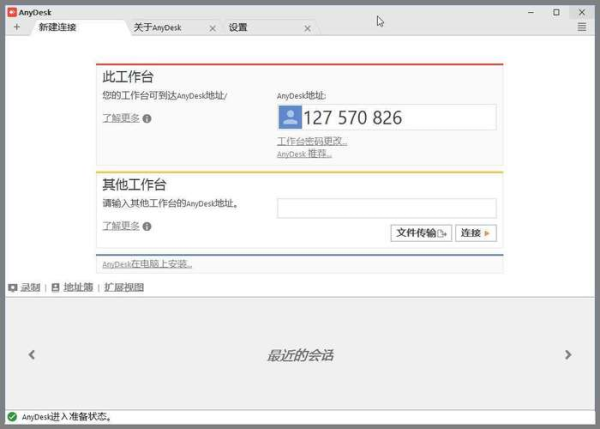
1、高安全性:采用端到端加密技术,确保远程连接的安全性。
2、快速稳定:具有高效的传输协议,能够提供快速稳定的远程控制体验。
3、易于使用:界面简洁,操作方便,即使是新手也能轻松上手。
4、多平台支持:可以在不同的操作系统上实现远程控制,方便用户在不同设备之间切换。
在开始AnyDesk远程控制开机之前,需要确保以下条件已满足:
1、被控电脑已安装AnyDesk软件:如果被控电脑尚未安装AnyDesk软件,需要先下载并安装。
2、被控电脑已开机并连接到网络:被控电脑必须处于开机状态,并连接到网络,否则无法进行远程控制开机。
3、被控电脑的BIOS已设置为支持远程开机:不同的电脑BIOS设置方式可能不同,一般需要在BIOS中找到“Power Management Setup”或“Advanced BIOS Features”等选项,然后将“Wake-on-LAN”设置为“Enabled”。
下面我们将详细介绍AnyDesk远程控制开机的步骤:
1、打开AnyDesk软件:在被控电脑上打开AnyDesk软件。
2、登录账号:如果您已经注册了AnyDesk账号,可以直接登录;如果您还没有注册账号,可以点击“注册”按钮进行注册。
3、点击“启动”按钮:在AnyDesk软件的主界面中,点击“启动”按钮。
4、设置远程开机参数:在弹出的“远程开机”对话框中,设置远程开机的参数,包括远程开机的IP地址、端口号、用户名和密码等。
5、点击“确定”按钮:设置完成后,点击“确定”按钮,AnyDesk软件将开始尝试远程开机。
6、等待远程开机:等待被控电脑完成远程开机,然后您就可以通过AnyDesk软件进行远程控制了。
在使用AnyDesk远程控制开机时,需要注意以下事项:
1、确保网络连接稳定:远程开机需要通过网络进行通信,如果网络连接不稳定,可能会导致远程开机失败。
2、确保被控电脑的BIOS已正确设置:如前所述,被控电脑的BIOS必须设置为支持远程开机,否则无法进行远程控制开机。
3、注意安全:远程控制开机涉及到计算机的安全问题,建议您只在信任的网络环境下使用,并注意保护您的账号和密码安全。
4、遵守法律法规:在使用AnyDesk远程控制开机时,需要遵守相关的法律法规,不得用于非法目的。
1、AnyDesk远程控制开机是否需要付费?
AnyDesk远程控制开机是免费的,但需要您在被控电脑上安装AnyDesk软件。
2、AnyDesk远程控制开机的距离有限制吗?
AnyDesk远程控制开机的距离取决于网络状况和设备性能,在同一局域网内可以实现快速稳定的远程控制开机。
3、AnyDesk远程控制开机是否安全?
AnyDesk采用端到端加密技术,确保远程连接的安全性,但在使用过程中,仍需要注意保护您的账号和密码安全。
4、如何解决AnyDesk远程控制开机失败的问题?
如果AnyDesk远程控制开机失败,可以尝试以下解决方法:
- 检查网络连接是否正常。
- 检查被控电脑的BIOS是否已正确设置。
- 检查AnyDesk软件的版本是否最新。
- 尝试重新启动AnyDesk软件和被控电脑。
5、如何设置AnyDesk远程控制开机的密码?
在AnyDesk软件的主界面中,点击“设置”按钮,然后在弹出的“设置”对话框中,选择“安全”选项卡,在“远程开机密码”文本框中输入您想要设置的密码,然后点击“确定”按钮即可。
AnyDesk远程控制开机是一款非常实用的功能,它可以让您在任何时间、任何地点远程控制您的电脑,通过本文的介绍,相信您已经了解了AnyDesk远程控制开机的教程和注意事项,如果您在使用过程中遇到任何问题,可以随时联系AnyDesk官方客服寻求帮助。
展开阅读全文
︾
猜你喜欢:
anydesk远程桌面连接不上|AnyDesk 解决远程控制时无法拖拽文件
在使用AnyDesk进行远程控制时,有时会遇到无法拖拽文件的情况,这给工作和生活带来了不便,不过别担心,本文将为你详细介绍解决这个问题的方法,问题描述当尝试在远程桌面中拖拽文件时,可能会出现文件无法响应拖拽操作的现象,或者拖拽过程中出现卡顿、文件传输失败等情况,可能原因1、网络问题:不稳定或低带宽的网络可能导致……
阅读全文 >

anydesk远程控制【AnyDesk 远程打印】
在远程桌面和远程访问软件领域,AnyDesk以其便捷性和高效性受到了众多用户的青睐,AnyDesk远程打印功能更是为用户带来了极大的便利,在使用AnyDesk远程打印的过程中,可能会遇到一些问题,下面,我们将为大家解答一些关于AnyDesk远程打印的常见问题,AnyDesk远程打印的基本原理是什么?AnyDes……
阅读全文 >

AnyDesk 常用快捷键大全【anydesk使用教程】
在使用AnyDesk远程桌面/远程访问软件时,掌握一些常用快捷键可以大大提高工作效率,以下是AnyDesk的常用快捷键大全:1、基本操作快捷键Ctrl+Alt+Del:打开操作系统的任务管理器,Windows+D:显示桌面,Windows+L:锁定计算机,Windows+R:打开运行对话框,Alt+F4:关闭当……
阅读全文 >
AnyDesk 工控设备远程-用anydesk远程后不能操控是怎么回事
在当今数字化时代,远程桌面和远程访问软件成为了企业和个人不可或缺的工具,AnyDesk以其高效、稳定的性能受到了广泛关注,特别是在工控设备远程领域,随着其应用的不断拓展,安全问题也日益凸显,本文将深入探讨AnyDesk在工控设备远程方面的特点、优势以及潜在风险,并提供一些实用的安全建议,AnyDesk的特点与优……
阅读全文 >

