在当今数字化的时代,远程桌面和远程访问软件成为了我们工作和生活中不可或缺的工具,AnyDesk作为一款备受欢迎的远程访问软件,它提供了便捷的远程连接解决方案,当我们不再需要使用AnyDesk时,如何彻底卸载它就成为了一个重要的问题,对于AnyDesk软件本身,也有很多人想要了解它的优缺点,本文将为您详细介绍AnyDesk的卸载方法以及对该软件的综合评价。
一、AnyDesk的卸载方法
1、正常卸载
- 在Windows系统中,您可以通过以下步骤卸载AnyDesk:
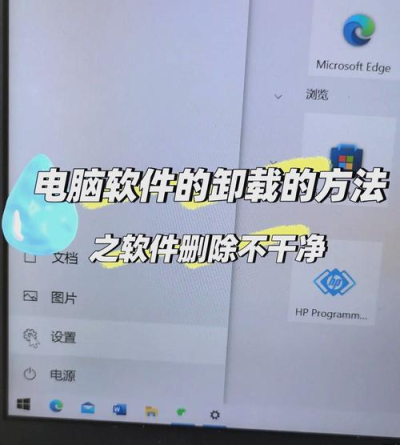
- 点击“开始”菜单,找到“控制面板”选项。
- 在控制面板中,找到“程序和功能”(或“卸载程序”)选项。
- 在程序列表中,找到AnyDesk软件,然后点击“卸载”按钮。
- 按照卸载向导的提示完成卸载过程。
- 在Mac系统中,卸载AnyDesk的步骤如下:
- 点击屏幕左上角的“苹果”菜单,选择“系统偏好设置”。
- 在系统偏好设置中,找到“应用程序”选项。
- 在应用程序列表中,找到AnyDesk软件,然后将其拖移到废纸篓中。
- 打开废纸篓,确认删除AnyDesk软件的相关文件。
2、彻底卸载
- 除了上述正常卸载步骤外,为了确保彻底卸载AnyDesk软件,您还可以采取以下额外的步骤:
- 删除AnyDesk软件的安装目录:在Windows系统中,默认的安装目录通常为“C:\Program Files (x86)\AnyDesk”或“C:\Program Files\AnyDesk”,您可以手动删除该目录及其包含的所有文件和文件夹。
- 删除AnyDesk的相关注册表项:在Windows系统中,您可以通过注册表编辑器删除AnyDesk相关的注册表项,请注意,在修改注册表之前,请备份注册表,以免造成不必要的损失。
- 清理残留文件和文件夹:在卸载AnyDesk后,可能会有一些残留文件和文件夹留在系统中,您可以使用系统自带的磁盘清理工具或第三方清理软件来清理这些残留文件和文件夹。
二、AnyDesk软件的评价
1、优点
- 易于使用:AnyDesk的界面简洁明了,操作方便快捷,即使是没有专业技术知识的用户也能够轻松上手。
- 高性能:AnyDesk采用了先进的压缩和加密技术,能够在保证数据安全的前提下,实现高效的远程连接,它可以在低带宽环境下稳定运行,并且对系统资源的占用较低。
- 跨平台支持:AnyDesk支持多种操作系统,包括Windows、Mac、Linux、Android和iOS等,无论您使用的是哪种设备,都可以通过AnyDesk实现远程访问。
- 安全可靠:AnyDesk注重用户数据的安全和隐私保护,它采用了端到端加密技术,确保远程连接过程中的数据传输安全,AnyDesk还提供了多种安全功能,如身份验证、访问控制和数据备份等。
- 免费使用:AnyDesk提供了免费版和付费版两种版本,免费版的功能已经非常强大,足以满足大多数用户的需求,如果您需要更多高级功能,可以选择付费版。
2、缺点
- 广告问题:在免费版的AnyDesk中,可能会出现一些广告,虽然这些广告不会影响软件的正常使用,但对于一些用户来说,可能会感到有些烦人。
- 技术支持有限:与一些大型软件公司相比,AnyDesk的技术支持可能相对有限,如果您在使用过程中遇到问题,可能需要花费一些时间来寻找解决方案。
- 付费版价格较高:付费版的AnyDesk价格相对较高,对于一些个人用户来说,可能会有一定的经济压力。
三、结论
AnyDesk是一款功能强大、易于使用、安全可靠的远程桌面和远程访问软件,它在性能和跨平台支持方面表现出色,并且提供了免费版和付费版两种版本,满足了不同用户的需求,如果您需要远程访问其他设备,并且对软件的性能和安全性有较高的要求,那么AnyDesk是一个不错的选择。
在卸载AnyDesk软件时,建议您按照上述步骤进行彻底卸载,以确保系统的干净和安全,在使用AnyDesk软件时,也要注意保护个人隐私和数据安全。
FAQ:
1、AnyDesk卸载后是否会残留文件和文件夹?
- 在卸载AnyDesk后,可能会有一些残留文件和文件夹留在系统中,您可以使用系统自带的磁盘清理工具或第三方清理软件来清理这些残留文件和文件夹。
2、AnyDesk免费版和付费版有什么区别?
- AnyDesk免费版的功能已经非常强大,足以满足大多数用户的需求,付费版则提供了更多高级功能,如多平台同步、自定义快捷键、远程打印等。
3、AnyDesk是否支持多人同时连接?
- AnyDesk支持多人同时连接,您可以在软件中添加多个远程设备,并同时与它们进行连接。
4、AnyDesk是否安全可靠?
- AnyDesk采用了端到端加密技术,确保远程连接过程中的数据传输安全,AnyDesk还提供了多种安全功能,如身份验证、访问控制和数据备份等。
5、AnyDesk的技术支持如何?
- 与一些大型软件公司相比,AnyDesk的技术支持可能相对有限,如果您在使用过程中遇到问题,您可以通过官方网站或社区论坛寻求帮助。
展开阅读全文
︾
猜你喜欢:

anydesk远程控制【AnyDesk 远程打印】
在远程桌面和远程访问软件领域,AnyDesk以其便捷性和高效性受到了众多用户的青睐,AnyDesk远程打印功能更是为用户带来了极大的便利,在使用AnyDesk远程打印的过程中,可能会遇到一些问题,下面,我们将为大家解答一些关于AnyDesk远程打印的常见问题,AnyDesk远程打印的基本原理是什么?AnyDes……
阅读全文 >

AnyDesk 常用快捷键大全【anydesk使用教程】
在使用AnyDesk远程桌面/远程访问软件时,掌握一些常用快捷键可以大大提高工作效率,以下是AnyDesk的常用快捷键大全:1、基本操作快捷键Ctrl+Alt+Del:打开操作系统的任务管理器,Windows+D:显示桌面,Windows+L:锁定计算机,Windows+R:打开运行对话框,Alt+F4:关闭当……
阅读全文 >
AnyDesk 工控设备远程-用anydesk远程后不能操控是怎么回事
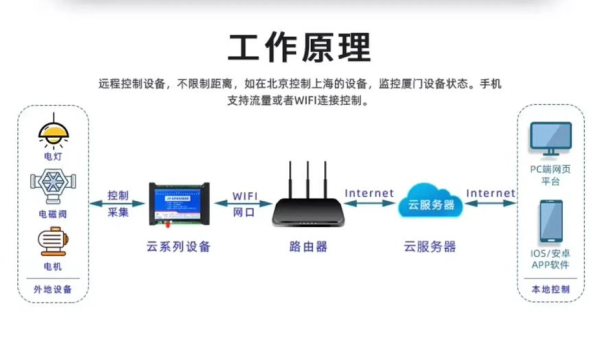
在当今数字化时代,远程桌面和远程访问软件成为了企业和个人不可或缺的工具,AnyDesk以其高效、稳定的性能受到了广泛关注,特别是在工控设备远程领域,随着其应用的不断拓展,安全问题也日益凸显,本文将深入探讨AnyDesk在工控设备远程方面的特点、优势以及潜在风险,并提供一些实用的安全建议,AnyDesk的特点与优……
阅读全文 >
AnyDesk 企业版售后技术支持_anydesk官方网站_anydesk使用教程
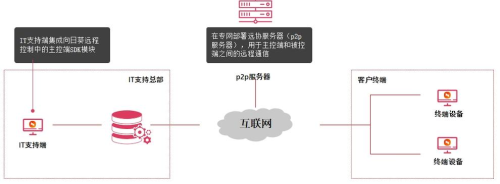
在当今数字化的时代,远程桌面和远程访问软件变得越来越重要,AnyDesk企业版作为一款强大的远程访问工具,为企业提供了高效便捷的解决方案,在使用AnyDesk企业版的过程中,可能会遇到一些售后技术支持方面的问题,为了帮助您更好地了解和解决这些问题,我们整理了以下常见问题解答,1、如何下载和安装AnyDesk企业……
阅读全文 >

