在使用AnyDesk进行远程控制时,有时我们可能需要禁用被控端的鼠标,以防止误操作或保护被控端的信息安全,下面将介绍几种在AnyDesk中禁用被控端鼠标的方法。
方法一:通过AnyDesk的设置界面禁用鼠标
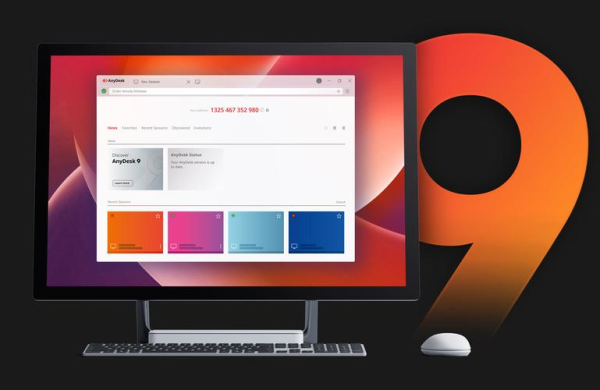
1、打开AnyDesk客户端,并登录到您的账户。
2、在AnyDesk的主界面中,点击右上角的菜单图标(通常是三个点或三条横线)。
3、在弹出的菜单中,选择“设置”选项。
4、在设置界面中,选择“安全”选项卡。
5、在“安全”选项卡中,找到“鼠标控制”选项。
6、将“鼠标控制”选项设置为“禁用”。
7、点击“确定”按钮保存设置。
方法二:通过快捷键禁用鼠标
1、打开AnyDesk客户端,并登录到您的账户。
2、在AnyDesk的主界面中,点击右上角的菜单图标(通常是三个点或三条横线)。
3、在弹出的菜单中,选择“快捷键”选项。
4、在快捷键设置界面中,找到“鼠标控制”选项。
5、将“鼠标控制”选项的快捷键设置为您不常用的组合键,例如Ctrl+Alt+Delete。
6、点击“确定”按钮保存设置。
方法三:通过远程控制协议禁用鼠标
1、在被控端计算机上,打开AnyDesk客户端,并登录到您的账户。
2、在AnyDesk的主界面中,点击右上角的菜单图标(通常是三个点或三条横线)。
3、在弹出的菜单中,选择“连接设置”选项。
4、在连接设置界面中,选择“高级”选项卡。
5、在“高级”选项卡中,找到“远程控制协议”选项。
6、将“远程控制协议”选项设置为您不支持鼠标控制的协议,例如RDP(远程桌面协议)。
7、点击“确定”按钮保存设置。
需要注意的是,禁用被控端鼠标可能会影响远程控制的体验,因此在使用时请谨慎考虑,如果您需要重新启用鼠标控制,请按照上述方法进行相应的设置。
如果您使用的是AnyDesk的企业版或专业版,可能还可以通过其他方式来管理鼠标控制,例如设置访问权限、限制鼠标移动范围等,具体的操作方法可以参考AnyDesk的官方文档或联系AnyDesk的客服人员。
希望以上内容对您有所帮助!如果您还有其他问题,请随时提问。
FAQ:
1、为什么要禁用被控端鼠标?
- 禁用被控端鼠标可以防止误操作或保护被控端的信息安全。
2、如何通过AnyDesk的设置界面禁用鼠标?
- 打开AnyDesk客户端,点击右上角的菜单图标,选择“设置”选项,在“安全”选项卡中找到“鼠标控制”选项,将其设置为“禁用”,然后点击“确定”按钮保存设置。
3、如何通过快捷键禁用鼠标?
- 打开AnyDesk客户端,点击右上角的菜单图标,选择“快捷键”选项,在快捷键设置界面中找到“鼠标控制”选项,将其快捷键设置为您不常用的组合键,然后点击“确定”按钮保存设置。
4、如何通过远程控制协议禁用鼠标?
- 在被控端计算机上,打开AnyDesk客户端,点击右上角的菜单图标,选择“连接设置”选项,在连接设置界面中选择“高级”选项卡,在“高级”选项卡中找到“远程控制协议”选项,将其设置为您不支持鼠标控制的协议,然后点击“确定”按钮保存设置。
5、禁用被控端鼠标会影响远程控制的体验吗?
- 禁用被控端鼠标可能会影响远程控制的体验,因此在使用时请谨慎考虑。
6、如果需要重新启用鼠标控制,应该怎么做?
- 如果需要重新启用鼠标控制,请按照上述方法进行相应的设置。
7、AnyDesk的企业版或专业版如何管理鼠标控制?
- AnyDesk的企业版或专业版可以通过设置访问权限、限制鼠标移动范围等方式来管理鼠标控制,具体的操作方法可以参考AnyDesk的官方文档或联系AnyDesk的客服人员。
展开阅读全文
︾
猜你喜欢:

AnyDesk 远程打印/anydesk远程不能打字
在当今数字化办公和远程协作日益普及的背景下,远程桌面和远程访问软件成为了许多人工作和生活中不可或缺的工具,AnyDesk作为一款备受欢迎的远程访问软件,为用户提供了便捷的远程连接和控制功能,在使用AnyDesk的过程中,一些用户可能会遇到远程打印和打字方面的问题,本文将对AnyDesk远程打印和打字问题进行详细……
阅读全文 >
anydesk远程桌面连接不上|AnyDesk 解决远程控制时无法拖拽文件
在使用AnyDesk进行远程控制时,有时会遇到无法拖拽文件的情况,这给工作和生活带来了不便,不过别担心,本文将为你详细介绍解决这个问题的方法,问题描述当尝试在远程桌面中拖拽文件时,可能会出现文件无法响应拖拽操作的现象,或者拖拽过程中出现卡顿、文件传输失败等情况,可能原因1、网络问题:不稳定或低带宽的网络可能导致……
阅读全文 >

anydesk远程控制【AnyDesk 远程打印】
在远程桌面和远程访问软件领域,AnyDesk以其便捷性和高效性受到了众多用户的青睐,AnyDesk远程打印功能更是为用户带来了极大的便利,在使用AnyDesk远程打印的过程中,可能会遇到一些问题,下面,我们将为大家解答一些关于AnyDesk远程打印的常见问题,AnyDesk远程打印的基本原理是什么?AnyDes……
阅读全文 >

AnyDesk 常用快捷键大全【anydesk使用教程】
在使用AnyDesk远程桌面/远程访问软件时,掌握一些常用快捷键可以大大提高工作效率,以下是AnyDesk的常用快捷键大全:1、基本操作快捷键Ctrl+Alt+Del:打开操作系统的任务管理器,Windows+D:显示桌面,Windows+L:锁定计算机,Windows+R:打开运行对话框,Alt+F4:关闭当……
阅读全文 >

