目录:
在当今数字化的时代,远程桌面和远程访问软件变得越来越重要,AnyDesk作为一款功能强大的远程访问工具,受到了众多用户的喜爱,对于使用AnyDesk中文版的用户来说,了解如何切换界面是一项基本技能,本文将详细介绍AnyDesk中文版界面切换的方法,帮助您更好地使用这款软件。
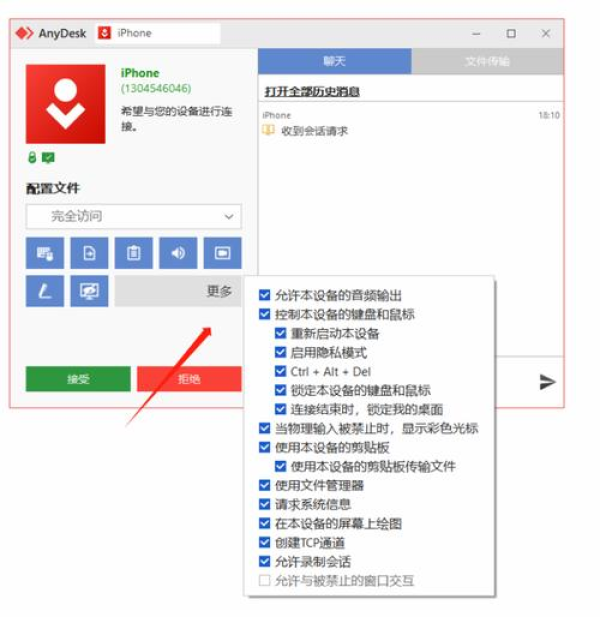
AnyDesk中文版的界面简洁明了,主要分为以下几个部分:
1、菜单栏:包含了软件的各种功能选项,如文件、编辑、视图、帮助等。
2、工具栏:提供了一些常用的操作按钮,如连接、断开、锁定、共享等。
3、连接列表:显示了已连接的远程设备列表,可以方便地切换和管理远程连接。
4、控制区域:用于对远程设备进行操作和控制,如鼠标、键盘、屏幕共享等。
5、状态区域:显示了当前的连接状态、带宽使用情况等信息。
1、切换到控制区域
在AnyDesk中文版中,默认情况下控制区域是隐藏的,如果您需要切换到控制区域,可以通过以下步骤实现:
- 点击菜单栏中的“视图”选项。
- 在弹出的菜单中,选择“控制区域”。
- 控制区域将显示在屏幕的一侧,您可以通过鼠标和键盘对远程设备进行操作和控制。
2、切换到连接列表
如果您需要切换到连接列表,可以通过以下步骤实现:
- 点击菜单栏中的“视图”选项。
- 在弹出的菜单中,选择“连接列表”。
- 连接列表将显示在屏幕的一侧,您可以方便地切换和管理远程连接。
3、切换到全屏模式
如果您需要将AnyDesk中文版切换到全屏模式,可以通过以下步骤实现:
- 点击菜单栏中的“视图”选项。
- 在弹出的菜单中,选择“全屏”。
- AnyDesk中文版将切换到全屏模式,您可以获得更好的视觉体验。
4、切换到多屏模式
如果您的计算机配备了多个显示器,并且希望在不同的显示器上显示不同的界面,可以通过以下步骤实现:
- 点击菜单栏中的“视图”选项。
- 在弹出的菜单中,选择“多屏”。
- 您可以选择将AnyDesk中文版的界面显示在不同的显示器上,以便更好地进行操作和管理。
1、在切换界面时,请注意不要误操作其他功能按钮,以免影响软件的正常使用。
2、如果您在切换界面时遇到了问题,可以尝试重新启动AnyDesk中文版,或者查看软件的帮助文档。
3、在使用AnyDesk中文版进行远程控制时,请注意保护您的隐私和安全,不要泄露敏感信息。
AnyDesk中文版是一款功能强大的远程访问工具,通过本文的介绍,相信您已经了解了如何切换AnyDesk中文版的界面,在使用AnyDesk中文版时,请注意保护您的隐私和安全,以便更好地享受远程访问的便利。
FAQ:
1、AnyDesk中文版界面切换后,原来的设置是否会丢失?
- 不会,AnyDesk中文版界面切换后,原来的设置不会丢失,您可以在切换回来后继续使用。
2、如何在AnyDesk中文版中隐藏控制区域?
- 点击菜单栏中的“视图”选项,在弹出的菜单中选择“控制区域”,然后取消勾选“显示控制区域”选项即可。
3、如何在AnyDesk中文版中调整控制区域的大小?
- 您可以通过鼠标拖动控制区域的边缘来调整其大小。
4、如何在AnyDesk中文版中切换到不同的远程设备?
- 在连接列表中,点击您想要切换到的远程设备即可。
5、如何在AnyDesk中文版中关闭远程连接?
- 点击工具栏中的“断开”按钮,或者在连接列表中右键点击远程设备,选择“断开连接”即可。
展开阅读全文
︾
猜你喜欢:
/AnyDesk 中小企业方案
在当今数字化时代,中小企业对于高效、便捷的远程桌面和远程访问软件的需求日益增长,AnyDesk作为一款备受欢迎的远程桌面软件,为中小企业提供了全面的解决方案,帮助企业提升工作效率、降低成本,并增强团队协作能力,AnyDesk的特点和优势1、简单易用AnyDesk的界面简洁直观,易于上手,无论是技术人员还是普通员……
阅读全文 >
anydesk官方网站/AnyDesk 企业版售后技术支持
在当今数字化的时代,远程桌面和远程访问软件已经成为企业日常运营中不可或缺的工具,AnyDesk企业版以其强大的功能和稳定的性能,受到了众多企业的青睐,在使用AnyDesk企业版的过程中,可能会遇到各种问题,这时候售后技术支持就显得尤为重要,本文将为您详细介绍AnyDesk企业版的售后技术支持,以及如何通过any……
阅读全文 >
anydesk远程桌面控制如何自动连接/AnyDesk 远程会话录制
在当今数字化的工作环境中,远程桌面控制和远程会话录制成为了提高工作效率和协作的重要工具,AnyDesk作为一款备受欢迎的远程桌面软件,其自动连接和远程会话录制功能也备受关注,以下是关于AnyDesk远程桌面控制如何自动连接及远程会话录制的一些常见问题解答,一、AnyDesk远程桌面控制如何自动连接?1、设置自动……
阅读全文 >
AnyDesk 企业版设备离线提醒设置/anydesk网络
在当今数字化办公的时代,远程桌面和远程访问软件对于企业的高效运营起着至关重要的作用,AnyDesk作为一款备受欢迎的远程访问工具,其企业版更是为企业提供了更强大的功能和安全性,设备离线提醒设置是一个非常实用的功能,它可以帮助企业及时发现设备离线的情况,采取相应的措施,确保业务的连续性,本文将详细介绍AnyDes……
阅读全文 >

