在当今数字化时代,远程桌面和远程访问软件成为了我们工作和生活中不可或缺的工具,AnyDesk作为一款备受欢迎的远程桌面访问软件,以其简洁易用、高效稳定等特点受到了众多用户的青睐,本文将对AnyDesk远程桌面访问进行全面解析,帮助你更好地了解和使用这款软件。
1、简洁易用
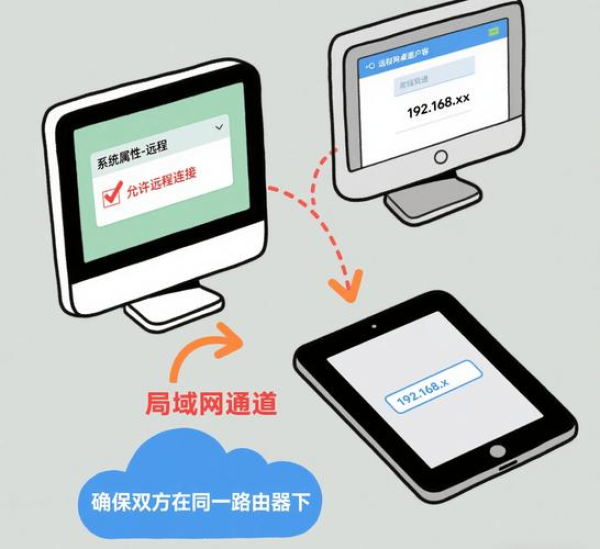
AnyDesk的界面简洁明了,操作方便快捷,即使是没有任何技术经验的用户,也能轻松上手,只需在需要远程访问的设备上安装AnyDesk客户端,输入对方的ID和密码,即可实现远程连接。
2、高效稳定
AnyDesk采用了先进的压缩技术和高效的传输算法,能够在保证图像质量的前提下,大大提高远程连接的速度和稳定性,AnyDesk还具备自动重连功能,当网络出现故障时,能够自动重新连接,确保远程访问的连续性。
3、安全可靠
AnyDesk采用了高强度的加密技术,对传输的数据进行加密处理,确保数据的安全性和隐私性,AnyDesk还具备多种安全认证方式,如密码认证、密钥认证等,进一步提高了远程访问的安全性。
4、多平台支持
AnyDesk支持多种操作系统,如Windows、Mac、Linux、Android、iOS等,方便用户在不同设备之间进行远程访问。
1、安装AnyDesk客户端
在需要远程访问的设备上,访问AnyDesk官方网站,下载并安装AnyDesk客户端,安装完成后,打开AnyDesk客户端,输入自己的ID和密码,即可登录到自己的账户。
2、获取对方的ID和密码
在需要被远程访问的设备上,打开AnyDesk客户端,点击“分享”按钮,即可生成一个唯一的ID和密码,将这个ID和密码发送给对方,对方即可通过输入这个ID和密码,实现对该设备的远程连接。
3、发起远程连接
在需要远程访问的设备上,打开AnyDesk客户端,输入对方的ID和密码,点击“连接”按钮,即可发起远程连接,在连接过程中,AnyDesk会自动检测网络状况,并根据网络状况自动调整传输参数,以保证远程连接的速度和稳定性。
4、远程控制
当远程连接成功后,你就可以像操作本地设备一样,对远程设备进行操作,AnyDesk支持鼠标和键盘的操作,以及文件的传输和共享等功能。
1、远程办公
在疫情期间,很多企业都采用了远程办公的方式,AnyDesk可以让员工在任何地方,通过互联网连接到公司的办公设备,实现远程办公,AnyDesk还支持多人同时远程连接,方便团队协作。
2、远程技术支持
AnyDesk可以让技术人员在任何地方,通过互联网连接到用户的设备,实现远程技术支持,技术人员可以直接操作用户的设备,解决用户遇到的问题,提高技术支持的效率和质量。
3、远程学习
AnyDesk可以让学生在任何地方,通过互联网连接到教师的设备,实现远程学习,教师可以直接操作学生的设备,进行教学演示和指导,提高教学效果。
4、远程家庭控制
AnyDesk可以让用户在任何地方,通过互联网连接到家庭设备,实现远程家庭控制,用户可以通过手机或电脑,远程控制家里的电器、灯光、门窗等设备,提高生活便利性。
1、优势
- 简洁易用,操作方便快捷。
- 高效稳定,能够在保证图像质量的前提下,大大提高远程连接的速度和稳定性。
- 安全可靠,采用了高强度的加密技术,对传输的数据进行加密处理,确保数据的安全性和隐私性。
- 多平台支持,方便用户在不同设备之间进行远程访问。
2、不足
- 免费版功能有限,无法满足一些高级用户的需求。
- 收费版价格较高,对于一些个人用户来说,可能不太划算。
1、无法连接到对方设备
如果无法连接到对方设备,可以检查以下几点:
- 对方是否已经启动了AnyDesk客户端。
- 对方的ID和密码是否正确。
- 网络是否正常。
- 是否被对方设备的防火墙阻止了连接。
2、远程连接速度慢
如果远程连接速度慢,可以检查以下几点:
- 网络是否正常。
- 是否有其他设备占用了网络带宽。
- 是否被对方设备的防火墙限制了连接速度。
3、远程控制时出现卡顿
如果远程控制时出现卡顿,可以检查以下几点:
- 网络是否正常。
- 是否有其他设备占用了网络带宽。
- 是否被对方设备的防火墙限制了连接速度。
- 是否对方设备的性能较低,无法承受远程控制的压力。
随着互联网技术的不断发展,远程桌面和远程访问软件的市场需求也在不断增加,AnyDesk作为一款备受欢迎的远程桌面访问软件,未来将会不断推出新的功能和优化,以满足用户的需求,AnyDesk也将会加强与其他软件和硬件的兼容性,提高用户的使用体验。
AnyDesk是一款非常优秀的远程桌面访问软件,具有简洁易用、高效稳定、安全可靠、多平台支持等特点,它可以帮助用户在任何地方,通过互联网连接到其他设备,实现远程办公、远程技术支持、远程学习、远程家庭控制等功能,虽然AnyDesk也存在一些不足之处,但是它的优势远远大于不足之处,如果你需要一款远程桌面访问软件,那么AnyDesk绝对是一个不错的选择。
FAQ:
1、AnyDesk是否支持多人同时远程连接?
答:AnyDesk支持多人同时远程连接,方便团队协作。
2、AnyDesk是否支持文件的传输和共享?
答:AnyDesk支持文件的传输和共享,用户可以通过AnyDesk将文件从本地设备传输到远程设备,或者将文件从远程设备传输到本地设备。
3、AnyDesk是否支持鼠标和键盘的操作?
答:AnyDesk支持鼠标和键盘的操作,用户可以通过AnyDesk在远程设备上进行鼠标和键盘的操作,就像操作本地设备一样。
4、AnyDesk是否支持自动重连功能?
答:AnyDesk具备自动重连功能,当网络出现故障时,能够自动重新连接,确保远程访问的连续性。
5、AnyDesk是否支持多种安全认证方式?
答:AnyDesk支持多种安全认证方式,如密码认证、密钥认证等,进一步提高了远程访问的安全性。
展开阅读全文
︾
猜你喜欢:
AnyDesk 查看软件版本号方法【anydesk 0】
在远程桌面和远程访问软件中,AnyDesk是一款备受欢迎的工具,对于AnyDesk的用户来说,了解如何查看软件版本号是很重要的,以下是几种常见的查看AnyDesk软件版本号的方法:方法一:在AnyDesk主界面查看打开AnyDesk软件后,在软件的主界面上通常会显示当前的软件版本号,你可以直接在界面上找到相关的……
阅读全文 >
AnyDesk 远程修改系统设置教程|anydesk怎么远程
在当今数字化的时代,远程桌面和远程访问软件成为了我们工作和生活中不可或缺的工具,AnyDesk作为一款强大的远程控制软件,不仅可以让我们在不同设备之间实现无缝的远程连接,还提供了丰富的功能,其中包括远程修改系统设置,本文将为您详细介绍如何使用AnyDesk远程修改系统设置,帮助您更好地管理和配置远程设备,一、A……
阅读全文 >
AnyDesk 手机控电脑(anydesk手机版怎么操作电脑)
在当今数字化的时代,远程办公、远程学习和远程控制设备变得越来越普遍,而AnyDesk作为一款强大的远程桌面/远程访问软件,为我们提供了便捷的手机控电脑解决方案,AnyDesk的特点1、跨平台支持AnyDesk可以在多种操作系统上使用,包括Windows、Mac、Linux、Android和iOS等,这意味着你可……
阅读全文 >

AnyDesk 多语言支持(anydesk使用教程)
在当今数字化的时代,远程桌面和远程访问软件变得越来越重要,它们让我们能够在不同的设备和地点之间进行高效的连接和协作,AnyDesk就是一款备受欢迎的远程桌面软件,它不仅功能强大,而且还提供了多语言支持,方便全球用户使用,本文将为您详细介绍AnyDesk的多语言支持以及使用教程,AnyDesk多语言支持AnyDe……
阅读全文 >

