目录:
在当今数字化的时代,远程桌面和远程访问软件在我们的工作和生活中扮演着越来越重要的角色,AnyDesk作为一款备受欢迎的远程访问工具,为用户提供了便捷的远程连接体验,有时候我们可能会遇到AnyDesk软件闪退的问题,这给我们的工作和使用带来了不便,本文将为大家详细介绍AnyDesk软件闪退问题的解决方法。
在解决问题之前,我们首先需要了解AnyDesk软件闪退的可能原因,以下是一些常见的原因:
1、软件冲突:与其他正在运行的软件发生冲突可能导致AnyDesk闪退。
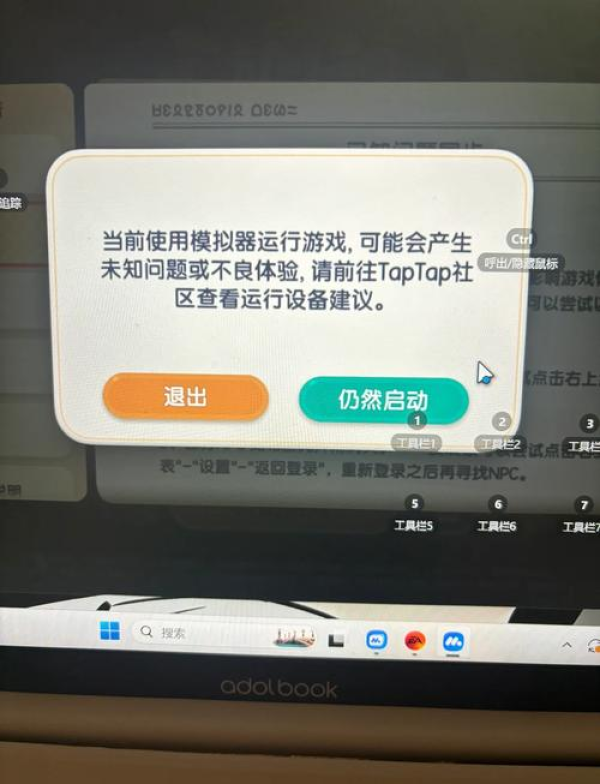
2、系统问题:操作系统的故障或错误可能影响AnyDesk的正常运行。
3、网络问题:不稳定的网络连接可能导致AnyDesk连接失败或闪退。
4、软件版本问题:过时的软件版本可能存在兼容性问题。
5、硬件问题:某些硬件故障或不兼容可能导致AnyDesk闪退。
1、检查软件冲突
- 关闭其他可能与AnyDesk冲突的软件:在打开AnyDesk之前,先关闭其他可能与它冲突的软件,例如防火墙、杀毒软件、远程桌面连接工具等。
- 禁用不必要的启动项:在Windows系统中,可以通过任务管理器禁用不必要的启动项,以减少软件冲突的可能性。
- 检查系统日志:查看系统日志,查找是否有与AnyDesk相关的错误信息,如果有,可以根据错误信息进行相应的处理。
2、解决系统问题
- 更新操作系统:确保你的操作系统是最新版本,以获得更好的兼容性和稳定性。
- 检查系统更新:安装所有可用的操作系统更新,以修复可能存在的系统漏洞和错误。
- 运行系统文件检查器:在Windows系统中,可以运行系统文件检查器来扫描和修复损坏的系统文件。
- 检查硬件驱动程序:确保你的硬件驱动程序是最新版本,以避免与AnyDesk发生冲突。
3、优化网络连接
- 检查网络连接:确保你的网络连接稳定,没有中断或丢包现象。
- 关闭不必要的网络连接:在使用AnyDesk时,关闭其他不必要的网络连接,以减少网络干扰。
- 更改网络设置:尝试更改网络设置,例如更改网络适配器的位置或更改网络协议。
- 使用有线网络连接:如果可能的话,使用有线网络连接代替无线网络连接,以获得更稳定的网络连接。
4、升级AnyDesk软件版本
- 检查软件更新:定期检查AnyDesk软件是否有可用的更新,并及时进行升级。
- 下载最新版本:从AnyDesk官方网站下载最新版本的软件,并进行安装。
- 卸载旧版本:在安装新版本之前,先卸载旧版本的AnyDesk软件,以避免版本冲突。
5、检查硬件问题
- 检查硬件故障:如果以上方法都无法解决问题,可能是硬件故障导致的,检查你的计算机硬件是否正常工作,例如内存、硬盘、显卡等。
- 更换硬件:如果硬件故障无法修复,可能需要更换硬件,更换内存、硬盘、显卡等。
AnyDesk软件闪退问题可能由多种原因引起,例如软件冲突、系统问题、网络问题、软件版本问题和硬件问题等,在解决问题时,我们可以按照上述方法逐一排查,找出问题的根源,并进行相应的处理,如果问题仍然无法解决,建议联系AnyDesk官方客服寻求帮助,希望本文能够帮助你解决AnyDesk软件闪退问题,让你能够更好地使用AnyDesk远程访问软件。
FAQ:
1、为什么AnyDesk软件会闪退?
AnyDesk软件闪退可能由多种原因引起,例如软件冲突、系统问题、网络问题、软件版本问题和硬件问题等。
2、如何解决AnyDesk软件闪退问题?
可以按照以下方法解决AnyDesk软件闪退问题:
- 检查软件冲突:关闭其他可能与AnyDesk冲突的软件,禁用不必要的启动项,检查系统日志。
- 解决系统问题:更新操作系统,检查系统更新,运行系统文件检查器,检查硬件驱动程序。
- 优化网络连接:检查网络连接,关闭不必要的网络连接,更改网络设置,使用有线网络连接。
- 升级AnyDesk软件版本:检查软件更新,下载最新版本,卸载旧版本。
- 检查硬件问题:检查硬件故障,更换硬件。
3、如何检查软件冲突?
可以通过以下方法检查软件冲突:
- 关闭其他可能与AnyDesk冲突的软件:在打开AnyDesk之前,先关闭其他可能与它冲突的软件,例如防火墙、杀毒软件、远程桌面连接工具等。
- 禁用不必要的启动项:在Windows系统中,可以通过任务管理器禁用不必要的启动项,以减少软件冲突的可能性。
- 检查系统日志:查看系统日志,查找是否有与AnyDesk相关的错误信息,如果有,可以根据错误信息进行相应的处理。
4、如何解决系统问题?
可以通过以下方法解决系统问题:
- 更新操作系统:确保你的操作系统是最新版本,以获得更好的兼容性和稳定性。
- 检查系统更新:安装所有可用的操作系统更新,以修复可能存在的系统漏洞和错误。
- 运行系统文件检查器:在Windows系统中,可以运行系统文件检查器来扫描和修复损坏的系统文件。
- 检查硬件驱动程序:确保你的硬件驱动程序是最新版本,以避免与AnyDesk发生冲突。
5、如何优化网络连接?
可以通过以下方法优化网络连接:
- 检查网络连接:确保你的网络连接稳定,没有中断或丢包现象。
- 关闭不必要的网络连接:在使用AnyDesk时,关闭其他不必要的网络连接,以减少网络干扰。
- 更改网络设置:尝试更改网络设置,例如更改网络适配器的位置或更改网络协议。
- 使用有线网络连接:如果可能的话,使用有线网络连接代替无线网络连接,以获得更稳定的网络连接。
6、如何升级AnyDesk软件版本?
可以通过以下方法升级AnyDesk软件版本:
- 检查软件更新:定期检查AnyDesk软件是否有可用的更新,并及时进行升级。
- 下载最新版本:从AnyDesk官方网站下载最新版本的软件,并进行安装。
- 卸载旧版本:在安装新版本之前,先卸载旧版本的AnyDesk软件,以避免版本冲突。
7、如何检查硬件问题?
可以通过以下方法检查硬件问题:
- 检查硬件故障:如果以上方法都无法解决问题,可能是硬件故障导致的,检查你的计算机硬件是否正常工作,例如内存、硬盘、显卡等。
- 更换硬件:如果硬件故障无法修复,可能需要更换硬件,更换内存、硬盘、显卡等。
8、如果问题仍然无法解决,我该怎么办?
如果问题仍然无法解决,建议联系AnyDesk官方客服寻求帮助,你可以在AnyDesk官方网站上查找客服联系方式,或者在社交媒体上寻求其他用户的帮助。
展开阅读全文
︾
猜你喜欢:
anydesk 使用-AnyDesk 技术支持
在当今数字化的时代,远程桌面和远程访问软件在我们的工作和生活中扮演着越来越重要的角色,AnyDesk作为一款广受欢迎的远程桌面软件,为用户提供了便捷的远程连接解决方案,在使用AnyDesk的过程中,用户可能会遇到一些问题,本文将为您提供关于AnyDesk技术支持和使用的常见问题解答,帮助您更好地使用这款软件,A……
阅读全文 >

AnyDesk 多语言支持_anydesk windows_anydesk可以语音吗
在当今全球化的时代,远程桌面和远程访问软件在各个领域都发挥着重要作用,AnyDesk作为一款备受欢迎的远程桌面软件,以其强大的功能和便捷的使用体验而受到广泛关注,AnyDesk的多语言支持以及在Windows系统中的应用更是为用户带来了诸多便利,AnyDesk多语言支持的优势AnyDesk提供了丰富的多语言支持……
阅读全文 >
AnyDesk 设置远程控制画面刷新率/anydesk显示远程屏幕小
AnyDesk是一款功能强大的远程桌面和远程访问软件,在使用过程中,用户可能会遇到一些问题,比如设置远程控制画面刷新率以及显示远程屏幕较小等,下面我们将针对这些问题为大家提供一些详细的解答,一、AnyDesk设置远程控制画面刷新率在AnyDesk中,设置远程控制画面刷新率可以提高远程控制的流畅度和响应速度,以下……
阅读全文 >
AnyDesk 工业设备远程/anydesk远程设备太长时间没有响应
在当今数字化的时代,远程桌面和远程访问软件已经成为了许多行业中不可或缺的工具,AnyDesk作为一款功能强大的远程控制软件,在工业设备远程管理方面也有着广泛的应用,在使用AnyDesk进行工业设备远程时,可能会遇到一些问题,比如远程设备太长时间没有响应,本文将介绍AnyDesk在工业设备远程中的应用,并针对常见……
阅读全文 >

