anydesk如何查看密码|AnyDesk 查看设备在线状态方法
在当今数字化的时代,远程桌面和远程访问软件已经成为我们工作和生活中不可或缺的一部分,AnyDesk作为一款强大的远程访问工具,受到了众多用户的喜爱,查看设备在线状态是使用AnyDesk的一项重要功能,本文将为您详细介绍AnyDesk查看设备在线状态的方法。
什么是AnyDesk
AnyDesk是一款跨平台的远程桌面软件,支持在Windows、Mac、Linux、Android和iOS等多种操作系统上使用,它提供了快速、安全和稳定的远程连接服务,让用户可以在任何地方通过互联网远程访问和控制自己的设备。
AnyDesk查看设备在线状态的方法
1、登录AnyDesk账号
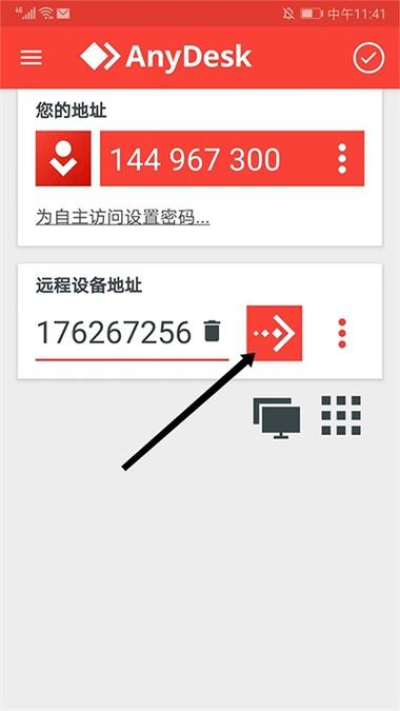
您需要在您的设备上登录AnyDesk账号,如果您还没有注册AnyDesk账号,可以在AnyDesk官方网站上进行注册。
2、打开AnyDesk应用程序
登录成功后,打开AnyDesk应用程序,在AnyDesk应用程序的主界面中,您可以看到您的设备列表。
3、查看设备在线状态
在设备列表中,您可以看到每个设备的在线状态,如果设备显示为“在线”,则表示该设备已连接到互联网并且AnyDesk应用程序正在运行,如果设备显示为“离线”,则表示该设备未连接到互联网或者AnyDesk应用程序未运行。
4、筛选设备
如果您的设备列表中有多个设备,您可以通过筛选设备来快速找到您想要查看的设备,在设备列表的右上角,有一个筛选按钮,点击筛选按钮,您可以根据设备名称、IP地址、操作系统等条件对设备进行筛选。
5、查看设备详细信息
如果您想要查看某个设备的详细信息,可以双击该设备的图标,在弹出的设备详细信息窗口中,您可以看到该设备的名称、IP地址、操作系统、连接时间等详细信息。
AnyDesk查看设备在线状态的注意事项
1、确保设备已连接到互联网
在查看设备在线状态之前,您需要确保设备已连接到互联网,如果设备未连接到互联网,则无法通过AnyDesk查看设备在线状态。
2、确保AnyDesk应用程序正在运行
在查看设备在线状态之前,您需要确保AnyDesk应用程序正在运行,如果AnyDesk应用程序未运行,则无法通过AnyDesk查看设备在线状态。
3、注意设备的网络环境
在查看设备在线状态时,您需要注意设备的网络环境,如果设备所在的网络环境不稳定或者网络速度较慢,可能会影响设备的在线状态显示。
4、注意设备的安全设置
在使用AnyDesk查看设备在线状态时,您需要注意设备的安全设置,确保设备的安全设置已正确配置,以防止未经授权的访问和数据泄露。
AnyDesk是一款非常实用的远程桌面和远程访问软件,它提供了快速、安全和稳定的远程连接服务,通过本文的介绍,您已经了解了AnyDesk查看设备在线状态的方法,希望本文对您有所帮助。
FAQ:
1、我可以通过AnyDesk查看多个设备的在线状态吗?
可以,在AnyDesk应用程序的主界面中,您可以看到您的设备列表,在设备列表中,您可以看到每个设备的在线状态。
2、我可以通过AnyDesk查看设备的详细信息吗?
可以,如果您想要查看某个设备的详细信息,可以双击该设备的图标,在弹出的设备详细信息窗口中,您可以看到该设备的名称、IP地址、操作系统、连接时间等详细信息。
3、我可以通过AnyDesk筛选设备吗?
可以,在设备列表的右上角,有一个筛选按钮,点击筛选按钮,您可以根据设备名称、IP地址、操作系统等条件对设备进行筛选。
4、我需要注册AnyDesk账号才能使用AnyDesk查看设备在线状态吗?
需要,在使用AnyDesk查看设备在线状态之前,您需要在您的设备上登录AnyDesk账号,如果您还没有注册AnyDesk账号,可以在AnyDesk官方网站上进行注册。
5、我可以在哪些操作系统上使用AnyDesk查看设备在线状态?
AnyDesk支持在Windows、Mac、Linux、Android和iOS等多种操作系统上使用。