anydesk鼠标不能控制/AnyDesk 设置远程控制鼠标指针大小
在使用AnyDesk进行远程控制时,可能会遇到需要调整鼠标指针大小的情况,以下是关于AnyDesk设置远程控制鼠标指针大小的一些常见问题解答:
一、如何在AnyDesk中设置远程控制鼠标指针大小?
在AnyDesk中设置远程控制鼠标指针大小非常简单,打开AnyDesk应用程序并建立与远程计算机的连接,在AnyDesk的设置界面中,通常可以找到“鼠标”或“指针”选项,在这个选项中,您可以调整鼠标指针的大小,以适应您的需求。
二、为什么我的鼠标指针在远程控制时看起来很大?
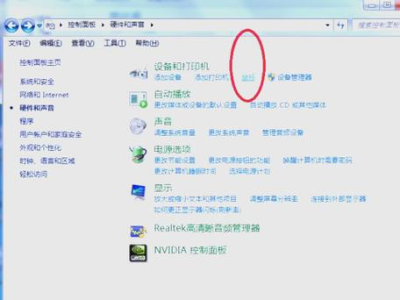
如果您的鼠标指针在远程控制时看起来很大,可能是因为您在AnyDesk的设置中选择了较大的指针大小,您可以通过在AnyDesk的设置界面中调整指针大小来解决这个问题。
三、如何在不同的操作系统上设置AnyDesk的鼠标指针大小?
AnyDesk在不同的操作系统上的设置方法可能会有所不同,以下是在一些常见操作系统上设置AnyDesk鼠标指针大小的方法:
1、Windows:在AnyDesk的设置界面中,找到“鼠标”或“指针”选项,然后调整指针大小。
2、Mac:在AnyDesk的菜单栏中,选择“AnyDesk”>“偏好设置”>“鼠标”,然后调整指针大小。
3、Linux:在AnyDesk的设置界面中,找到“鼠标”或“指针”选项,然后调整指针大小。
四、为什么我的鼠标指针在远程控制时不显示?
如果您的鼠标指针在远程控制时不显示,可能是因为您的远程计算机上的鼠标驱动程序需要更新,您可以尝试更新鼠标驱动程序,或者在AnyDesk的设置中选择“显示鼠标指针”选项。
五、如何在远程控制时使用鼠标滚轮?
在AnyDesk中,您可以使用鼠标滚轮来进行一些操作,例如滚动文档、网页等,在远程控制时,您可以在本地计算机上使用鼠标滚轮来执行相应的操作。
六、如何在远程控制时复制和粘贴文本?
在AnyDesk中,您可以使用复制和粘贴功能来在本地计算机和远程计算机之间传输文本,在远程控制时,您可以在本地计算机上选择要复制的文本,然后使用快捷键(通常是Ctrl+C)进行复制,在远程计算机上选择要粘贴的位置,使用快捷键(通常是Ctrl+V)进行粘贴。
七、如何在远程控制时调整屏幕分辨率?
在AnyDesk中,您可以调整远程计算机的屏幕分辨率,在AnyDesk的设置界面中,找到“显示”或“屏幕”选项,然后选择您想要的屏幕分辨率,请注意,某些远程计算机可能不支持所有的屏幕分辨率,因此您可能需要选择最接近的可用分辨率。
八、如何在远程控制时使用本地打印机?
在AnyDesk中,您可以使用本地打印机来打印远程计算机上的文档,在远程控制时,您可以在本地计算机上选择要打印的文档,然后在AnyDesk的菜单中选择“打印”选项,请注意,某些远程计算机可能不支持所有的打印机,因此您可能需要选择最接近的可用打印机。
九、如何在远程控制时使用本地摄像头?
在AnyDesk中,您可以使用本地摄像头来进行视频通话或录制视频,在远程控制时,您可以在本地计算机上选择要使用的摄像头,然后在AnyDesk的菜单中选择“视频”选项,请注意,某些远程计算机可能不支持所有的摄像头,因此您可能需要选择最接近的可用摄像头。
十、如何在远程控制时使用本地麦克风?
在AnyDesk中,您可以使用本地麦克风来进行语音通话或录制音频,在远程控制时,您可以在本地计算机上选择要使用的麦克风,然后在AnyDesk的菜单中选择“音频”选项,请注意,某些远程计算机可能不支持所有的麦克风,因此您可能需要选择最接近的可用麦克风。
十一、如何在远程控制时使用本地存储设备?
在AnyDesk中,您可以使用本地存储设备来访问远程计算机上的文件和文件夹,在远程控制时,您可以在本地计算机上选择要访问的存储设备,然后在AnyDesk的菜单中选择“存储”选项,请注意,某些远程计算机可能不支持所有的存储设备,因此您可能需要选择最接近的可用存储设备。
十二、如何在远程控制时使用本地应用程序?
在AnyDesk中,您可以使用本地应用程序来访问远程计算机上的应用程序,在远程控制时,您可以在本地计算机上选择要使用的应用程序,然后在AnyDesk的菜单中选择“应用程序”选项,请注意,某些远程计算机可能不支持所有的应用程序,因此您可能需要选择最接近的可用应用程序。
十三、如何在远程控制时保持连接稳定?
为了保持连接稳定,您可以采取以下措施:
1、确保您的网络连接稳定。
2、关闭不必要的应用程序和进程,以释放系统资源。
3、调整AnyDesk的设置,例如降低视频质量、关闭音频等。
4、尝试重新连接远程计算机。
十四、如何在远程控制时保护隐私?
在远程控制时,您可以采取以下措施来保护隐私:
1、不要在远程计算机上存储敏感信息。
2、关闭不必要的共享和远程桌面功能。
3、使用强密码来保护您的AnyDesk账户。
4、定期更新AnyDesk和操作系统。
十五、如何在远程控制时解决连接问题?
如果您在远程控制时遇到连接问题,您可以采取以下措施:
1、检查您的网络连接是否正常。
2、关闭防火墙和杀毒软件,以确保它们不会阻止AnyDesk的连接。
3、尝试重新启动AnyDesk和远程计算机。
4、检查AnyDesk的设置是否正确。
5、联系AnyDesk的技术支持团队,寻求帮助。
AnyDesk是一款非常强大的远程控制软件,它可以让您轻松地访问远程计算机并进行各种操作,通过调整鼠标指针大小、使用复制和粘贴功能、调整屏幕分辨率等操作,您可以更好地使用AnyDesk进行远程控制,通过采取保护隐私和解决连接问题的措施,您可以确保远程控制的安全性和稳定性,希望本文对您有所帮助!
FAQ:
1、AnyDesk设置远程控制鼠标指针大小的方法是什么?
2、为什么我的鼠标指针在远程控制时看起来很大?
3、如何在不同的操作系统上设置AnyDesk的鼠标指针大小?
4、为什么我的鼠标指针在远程控制时不显示?
5、如何在远程控制时使用鼠标滚轮?
6、如何在远程控制时复制和粘贴文本?
7、如何在远程控制时调整屏幕分辨率?
8、如何在远程控制时使用本地打印机?
9、如何在远程控制时使用本地摄像头?
10、如何在远程控制时使用本地麦克风?
11、如何在远程控制时使用本地存储设备?
12、如何在远程控制时使用本地应用程序?
13、如何在远程控制时保持连接稳定?
14、如何在远程控制时保护隐私?
15、如何在远程控制时解决连接问题?