AnyDesk蓝牙设备共享设置指南,轻松实现远程共享
目录:
在当今数字化的时代,远程办公和协作变得越来越普遍,而AnyDesk作为一款强大的远程控制工具,不仅可以让我们轻松地远程访问和控制其他设备,还支持蓝牙设备共享,为我们带来了更多的便利,如果你也想了解如何设置AnyDesk蓝牙设备共享,那么本文将为你提供详细的指南。
准备工作
在开始设置之前,确保你已经安装了AnyDesk软件,并且你和对方设备都已经连接到同一网络,确保你的设备已经开启了蓝牙功能。
设置步骤
1、打开AnyDesk软件,在主界面中点击“设置”按钮。
2、在设置界面中,选择“蓝牙”选项卡。
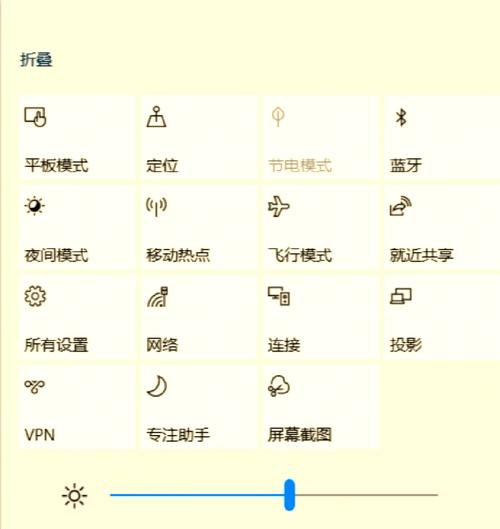
3、在蓝牙选项卡中,勾选“启用蓝牙设备共享”选项。
4、点击“确定”按钮保存设置。
共享蓝牙设备
1、在发送设备上,打开AnyDesk软件,输入接收设备的ID或扫描接收设备的二维码。
2、在接收设备上,接受发送设备的连接请求。
3、连接成功后,发送设备可以在AnyDesk软件中看到接收设备的蓝牙设备列表。
4、选择要共享的蓝牙设备,点击“共享”按钮。
5、在接收设备上,接受共享请求。
6、共享成功后,发送设备可以通过AnyDesk软件远程控制接收设备的蓝牙设备。
注意事项
1、在设置AnyDesk蓝牙设备共享之前,确保你的设备已经开启了蓝牙功能,并且已经与要共享的蓝牙设备配对成功。
2、在共享蓝牙设备时,确保你的设备和接收设备都已经连接到同一网络,否则无法共享蓝牙设备。
3、在共享蓝牙设备时,确保你的设备和接收设备都已经开启了蓝牙权限,否则无法共享蓝牙设备。
4、在共享蓝牙设备时,确保你的设备和接收设备都已经安装了相应的蓝牙驱动程序,否则无法共享蓝牙设备。
5、在共享蓝牙设备时,确保你的设备和接收设备都已经开启了蓝牙广播功能,否则无法共享蓝牙设备。
AnyDesk蓝牙设备共享功能为我们带来了更多的便利,让我们可以轻松地远程控制和共享蓝牙设备,通过本文的介绍,相信你已经了解了如何设置AnyDesk蓝牙设备共享,希望本文对你有所帮助。
FAQ:
1、AnyDesk蓝牙设备共享功能需要收费吗?
AnyDesk蓝牙设备共享功能是免费的,不需要任何费用。
2、AnyDesk蓝牙设备共享功能支持哪些设备?
AnyDesk蓝牙设备共享功能支持大多数常见的蓝牙设备,包括手机、平板电脑、笔记本电脑、蓝牙音箱、蓝牙键盘等。
3、AnyDesk蓝牙设备共享功能安全吗?
AnyDesk蓝牙设备共享功能是安全的,它采用了高强度的加密技术,确保你的设备和数据的安全,AnyDesk也会定期更新软件,修复安全漏洞,确保软件的安全性。
4、AnyDesk蓝牙设备共享功能可以在不同的操作系统上使用吗?
AnyDesk蓝牙设备共享功能可以在Windows、Mac、Linux等操作系统上使用。
5、AnyDesk蓝牙设备共享功能可以在移动设备上使用吗?
AnyDesk蓝牙设备共享功能可以在移动设备上使用,但是需要在移动设备上安装AnyDesk软件。