AnyDesk 查看设备在线状态方法/anydesk一直显示正在连接
在当今数字化的时代,远程桌面和远程访问软件成为了我们工作和生活中不可或缺的工具,AnyDesk作为一款广受欢迎的远程访问软件,为用户提供了便捷的远程连接服务,在使用AnyDesk的过程中,用户可能会遇到一些问题,比如无法查看设备在线状态或者一直显示正在连接,本文将为大家详细介绍AnyDesk查看设备在线状态的方法,以及解决一直显示正在连接问题的步骤。
AnyDesk查看设备在线状态的方法
1、打开AnyDesk软件
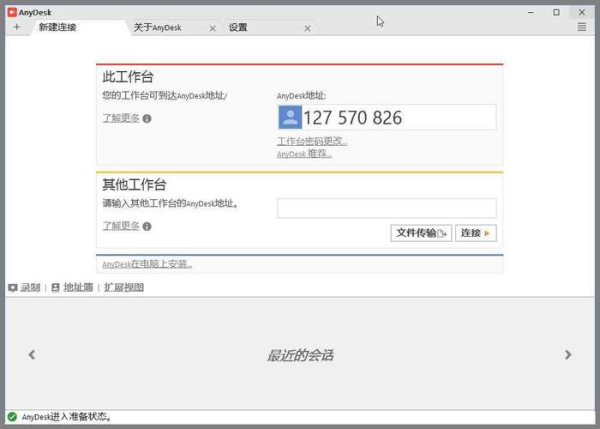
确保你已经在你的设备上安装并打开了AnyDesk软件,如果你还没有安装AnyDesk,可以从AnyDesk官方网站下载并按照安装向导进行安装。
2、登录你的AnyDesk账户
如果你已经注册了AnyDesk账户,在打开软件后,输入你的账户用户名和密码进行登录,如果你没有注册AnyDesk账户,可以点击“注册”按钮进行注册。
3、进入AnyDesk主界面
登录成功后,你将进入AnyDesk的主界面,在主界面中,你可以看到你已经连接过的设备列表,以及其他在线设备的图标。
4、查看设备在线状态
要查看某个设备的在线状态,只需在设备列表中找到该设备的图标,然后将鼠标悬停在上面,你将看到该设备的在线状态,包括是否在线、是否正在连接等信息。
AnyDesk一直显示正在连接的解决方法
1、检查网络连接
如果AnyDesk一直显示正在连接,首先要检查你的网络连接是否正常,确保你的设备已经连接到了可靠的网络,并且网络连接稳定,你可以尝试打开其他网站或应用程序,检查网络是否正常。
2、检查AnyDesk的设置
如果网络连接正常,那么可能是AnyDesk的设置出现了问题,你可以检查以下AnyDesk的设置:
- 检查AnyDesk的服务器设置:确保你选择的AnyDesk服务器是可用的,并且网络连接正常,你可以尝试更换服务器,或者检查服务器的状态。
- 检查AnyDesk的防火墙设置:确保AnyDesk已经被允许通过防火墙,如果你的设备上安装了防火墙,你需要将AnyDesk添加到防火墙的例外列表中。
- 检查AnyDesk的权限设置:确保你已经授予AnyDesk足够的权限,以便它能够正常运行,你可以在设备的设置中找到AnyDesk的权限设置,然后检查是否已经授予了足够的权限。
3、重启设备和AnyDesk软件
如果以上方法都没有解决问题,那么你可以尝试重启你的设备和AnyDesk软件,重启设备和软件可以解决一些临时的问题。
4、联系AnyDesk客服
如果以上方法都无法解决问题,那么你可以联系AnyDesk客服寻求帮助,AnyDesk客服团队将为你提供专业的技术支持,帮助你解决AnyDesk使用过程中遇到的问题。
AnyDesk是一款非常实用的远程桌面和远程访问软件,它为用户提供了便捷的远程连接服务,在使用AnyDesk的过程中,如果你遇到了无法查看设备在线状态或者一直显示正在连接的问题,可以按照本文介绍的方法进行解决,希望本文对你有所帮助!
FAQ:
1、AnyDesk可以在哪些设备上使用?
AnyDesk可以在Windows、Mac、Linux、Android和iOS等设备上使用。
2、AnyDesk是否安全?
AnyDesk采用了高强度的加密技术,确保用户的远程连接安全可靠,AnyDesk还提供了多种安全功能,如设备认证、数据加密、会话记录等,以保护用户的隐私和数据安全。
3、AnyDesk是否收费?
AnyDesk提供了免费版和付费版两种版本,免费版可以满足大多数用户的需求,而付费版则提供了更多的功能和更高的性能。
4、AnyDesk的使用是否需要专业知识?
AnyDesk的使用非常简单,即使你没有专业的知识,也可以轻松上手,AnyDesk提供了直观的用户界面和详细的帮助文档,让用户可以快速了解和掌握AnyDesk的使用方法。