AnyDesk 远程桌面访问|anydesk远程桌面控制
在当今数字化的时代,远程桌面和远程访问软件变得越来越重要,它们让我们能够在任何地方访问和控制我们的计算机,极大地提高了工作效率和生活便利性,AnyDesk是一款备受欢迎的远程桌面访问软件,本文将为您详细介绍AnyDesk远程桌面访问和控制的相关知识,包括其特点、优势、使用方法以及一些常见问题的解答。
AnyDesk的特点
1、快速稳定
AnyDesk采用了先进的技术,能够实现快速稳定的连接,无论您的网络状况如何,都可以轻松地进行远程桌面访问和控制。
2、安全可靠
AnyDesk注重用户数据的安全和隐私,采用了多种加密技术,确保您的远程连接和数据传输都是安全可靠的。
3、跨平台支持
AnyDesk支持多种操作系统,包括Windows、Mac、Linux、Android和iOS等,无论您使用的是哪种设备,都可以轻松地进行远程桌面访问和控制。
4、简单易用
AnyDesk的操作非常简单,即使您没有任何技术背景,也可以轻松上手,只需几步操作,就可以完成远程桌面访问和控制的设置。
AnyDesk的优势
1、提高工作效率
通过AnyDesk远程桌面访问和控制,您可以在任何地方访问和操作您的计算机,无需担心距离的限制,这对于需要随时随地工作的人来说,是非常方便的。
2、节省成本
使用AnyDesk远程桌面访问和控制,您可以避免因为出差或购买额外的设备而产生的费用,也可以减少设备的维护和管理成本。
3、增强安全性
AnyDesk采用了多种安全技术,确保您的远程连接和数据传输都是安全可靠的,这对于保护您的个人隐私和企业数据安全非常重要。
4、提高协作效率
通过AnyDesk远程桌面访问和控制,您可以与团队成员进行实时协作,共同完成任务,这对于提高团队协作效率非常有帮助。
AnyDesk的使用方法
1、下载和安装AnyDesk
您可以在AnyDesk官方网站上下载和安装AnyDesk软件,安装完成后,打开AnyDesk软件,输入您的账号和密码,即可登录到AnyDesk服务器。
2、创建远程桌面连接
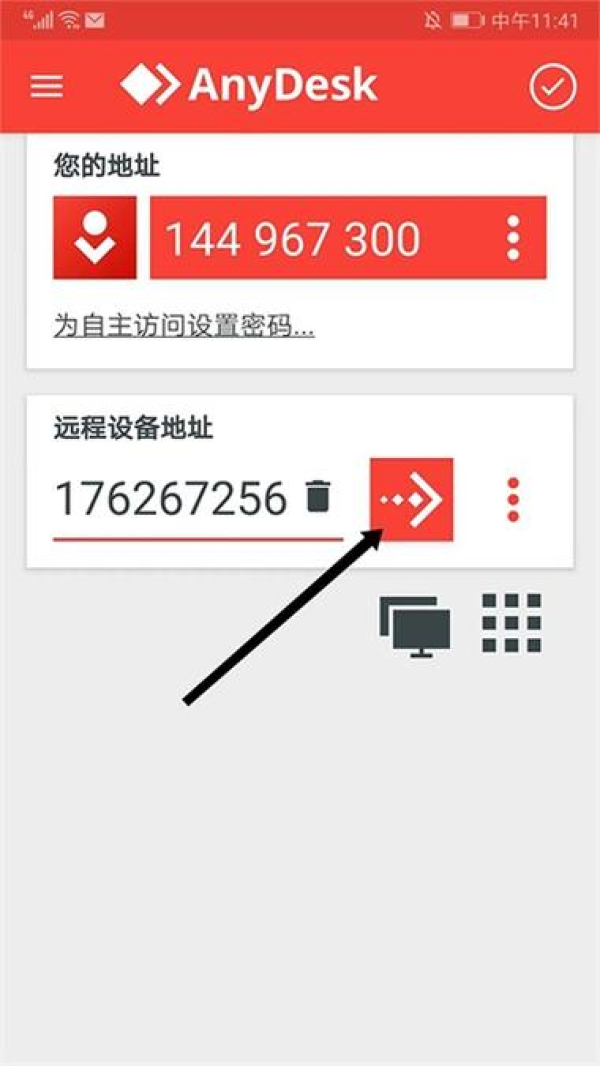
在AnyDesk软件中,点击“创建新连接”按钮,输入您要连接的计算机的IP地址或主机名,然后点击“连接”按钮,即可创建远程桌面连接。
3、进行远程桌面访问和控制
在创建远程桌面连接后,您可以在AnyDesk软件中看到对方计算机的桌面界面,您可以通过AnyDesk软件对对方计算机进行远程桌面访问和控制,就像在本地计算机上操作一样。
AnyDesk常见问题解答
1、AnyDesk无法连接怎么办?
如果您遇到AnyDesk无法连接的问题,可以尝试以下几种方法:
- 检查网络连接是否正常。
- 检查对方计算机是否已经开机并连接到网络。
- 检查AnyDesk软件是否已经更新到最新版本。
- 尝试重新启动AnyDesk软件。
2、AnyDesk连接速度慢怎么办?
如果您遇到AnyDesk连接速度慢的问题,可以尝试以下几种方法:
- 检查网络连接是否稳定。
- 尝试关闭其他正在占用网络带宽的应用程序。
- 尝试使用有线网络连接。
- 尝试更换AnyDesk服务器。
3、AnyDesk连接不安全怎么办?
如果您担心AnyDesk连接不安全,可以尝试以下几种方法:
- 检查AnyDesk软件是否已经更新到最新版本。
- 尝试使用加密的远程桌面连接。
- 尝试使用VPN连接。
- 尝试使用其他远程桌面访问软件。
AnyDesk是一款非常优秀的远程桌面访问软件,它具有快速稳定、安全可靠、跨平台支持、简单易用等特点,能够帮助您提高工作效率、节省成本、增强安全性、提高协作效率,如果您需要进行远程桌面访问和控制,不妨试试AnyDesk吧!
FAQ:
1、AnyDesk支持哪些操作系统?
AnyDesk支持多种操作系统,包括Windows、Mac、Linux、Android和iOS等。
2、AnyDesk的收费标准是什么?
AnyDesk提供免费版和付费版两种版本,免费版支持基本的远程桌面访问和控制功能,付费版则提供更多高级功能,如多设备管理、远程打印等,付费版的收费标准根据不同的功能和用户数量而定。
3、AnyDesk的安全性能如何?
AnyDesk采用了多种加密技术,确保您的远程连接和数据传输都是安全可靠的,AnyDesk还提供了多种安全功能,如密码保护、设备认证等,进一步提高了软件的安全性。
4、AnyDesk的使用方法是什么?
AnyDesk的使用方法非常简单,您只需要下载和安装AnyDesk软件,然后创建远程桌面连接,就可以进行远程桌面访问和控制了。
5、AnyDesk有哪些常见问题?
AnyDesk常见的问题包括无法连接、连接速度慢、连接不安全等,如果您遇到这些问题,可以尝试检查网络连接、更新软件版本、更换服务器等方法来解决。