anydesk远程连接不上|AnyDesk 远程故障排查
目录:
在当今数字化的时代,远程桌面和远程访问软件成为了我们工作和生活中不可或缺的工具,AnyDesk作为一款广受欢迎的远程访问软件,为用户提供了便捷的远程连接服务,在使用AnyDesk的过程中,我们可能会遇到一些连接不上的问题,本文将为大家详细介绍AnyDesk远程连接不上的常见故障及排查方法。
网络连接问题
1、检查网络连接
确保您的设备已连接到稳定的网络,您可以通过查看网络连接图标或使用网络诊断工具来检查网络连接状态,如果网络连接不稳定或中断,可能会导致AnyDesk无法建立远程连接。
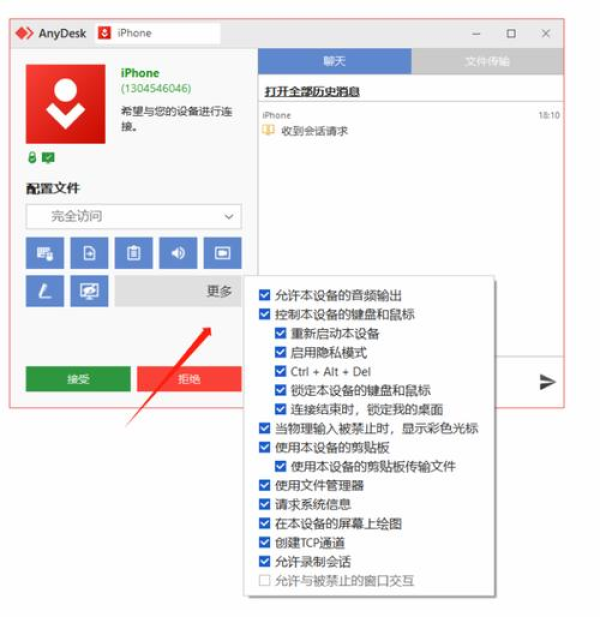
2、检查防火墙设置
防火墙可能会阻止AnyDesk的连接,您需要确保在防火墙中允许AnyDesk的相关端口通过,AnyDesk使用的端口是443和80,您可以在防火墙设置中找到相应的规则,并将这些端口添加到允许列表中。
3、检查路由器设置
如果您使用的是路由器,可能需要在路由器中进行一些设置,以允许AnyDesk的连接,您可以参考路由器的用户手册或联系网络服务提供商,了解如何在路由器中设置端口转发。
AnyDesk设置问题
1、检查AnyDesk版本
确保您使用的是最新版本的AnyDesk,旧版本的AnyDesk可能存在一些兼容性问题或漏洞,导致连接不上,您可以在AnyDesk官方网站上下载最新版本的软件。
2、检查AnyDesk授权
如果您使用的是AnyDesk的商业版本,需要确保您的授权已激活,未激活的授权可能会限制您的使用权限,导致连接不上,您可以在AnyDesk软件中查看授权状态,并按照提示进行激活。
3、检查AnyDesk连接设置
在AnyDesk软件中,您需要正确设置连接参数,确保您输入的服务器地址和端口号正确无误,如果您使用的是自托管服务器,还需要确保服务器已正确配置并正在运行。
设备问题
1、检查设备驱动程序
设备驱动程序可能会影响AnyDesk的连接,您需要确保您的设备驱动程序已更新到最新版本,您可以在设备制造商的官方网站上下载最新的驱动程序。
2、检查设备硬件
如果您的设备硬件出现故障,可能会导致AnyDesk无法连接,您可以检查设备是否正常工作,例如显示器、键盘、鼠标等,如果发现设备硬件存在问题,您可能需要联系设备制造商或专业维修人员进行维修。
其他问题
1、检查系统资源
如果您的系统资源不足,可能会导致AnyDesk无法建立远程连接,您可以关闭一些不必要的程序或应用,以释放系统资源。
2、检查网络带宽
如果您的网络带宽较低,可能会导致AnyDesk连接缓慢或无法连接,您可以尝试使用更高带宽的网络连接,或者减少同时使用网络的设备数量。
3、检查AnyDesk服务器状态
如果AnyDesk服务器出现故障或维护,可能会导致您无法连接到服务器,您可以在AnyDesk官方网站上查看服务器状态,并等待服务器恢复正常后再尝试连接。
AnyDesk远程连接不上可能是由多种原因引起的,在遇到问题时,您可以按照上述步骤进行排查和解决,如果问题仍然存在,建议您联系AnyDesk官方客服或寻求专业技术支持,希望本文对您有所帮助,祝您使用AnyDesk愉快!
FAQ:
1、如何检查AnyDesk的版本?
您可以在AnyDesk软件中查看关于页面,其中会显示当前使用的AnyDesk版本号。
2、如何更新AnyDesk版本?
您可以在AnyDesk官方网站上下载最新版本的软件,并按照提示进行安装。
3、如何检查防火墙设置?
您可以在操作系统的控制面板中找到防火墙设置,并查看其中的规则列表,如果AnyDesk的相关端口未被允许通过,您可以添加相应的规则。
4、如何检查路由器设置?
您可以参考路由器的用户手册或联系网络服务提供商,了解如何在路由器中设置端口转发,AnyDesk使用的端口是443和80。
5、如何检查设备驱动程序?
您可以在设备制造商的官方网站上下载最新的驱动程序,并按照提示进行安装。
6、如何检查系统资源?
您可以打开任务管理器,查看CPU、内存、磁盘等资源的使用情况,如果系统资源不足,您可以关闭一些不必要的程序或应用,以释放系统资源。
7、如何检查网络带宽?
您可以使用网络测速工具,例如Speedtest.net,来测试您的网络带宽。
8、如何检查AnyDesk服务器状态?
您可以在AnyDesk官方网站上查看服务器状态,并等待服务器恢复正常后再尝试连接。