在现代办公和生活中,远程桌面/远程访问软件变得越来越重要,它让我们可以在任何地方轻松连接到自己的电脑或其他设备,实现便捷的远程控制和协作,AnyDesk就是一款备受欢迎的远程桌面软件,它具有高效、稳定、安全等优点,对于一些新手用户来说,可能不知道如何设置AnyDesk的开机启动项,本文将为大家详细介绍AnyDesk设置开机启动项的方法。
设置AnyDesk开机启动项有很多好处,它可以让你在开机后无需手动启动AnyDesk软件,直接进入远程桌面连接界面,节省了时间和精力,如果你需要经常使用远程桌面功能,设置开机启动项可以让你在需要时快速连接到目标设备,提高工作效率,设置开机启动项还可以确保AnyDesk软件在系统启动时自动运行,避免因手动启动不及时而影响远程桌面连接。
1、打开AnyDesk软件
在桌面上找到AnyDesk软件的快捷方式,双击打开AnyDesk软件。

2、进入AnyDesk设置界面
在AnyDesk软件的主界面中,点击右上角的菜单按钮(三个点),在弹出的菜单中选择“设置”选项,进入AnyDesk设置界面。
3、选择“常规”选项卡
在AnyDesk设置界面中,选择“常规”选项卡。
4、设置开机启动项
在“常规”选项卡中,找到“开机启动”选项,勾选“开机启动”选项,然后点击“确定”按钮保存设置。
1、确保AnyDesk软件已经安装在你的电脑上
如果你的电脑上没有安装AnyDesk软件,需要先安装AnyDesk软件,然后再按照上述步骤设置开机启动项。
2、确保你的电脑系统支持开机启动项设置
不同的电脑系统对开机启动项的设置方法可能有所不同,在设置开机启动项之前,需要确保你的电脑系统支持开机启动项设置。
3、注意AnyDesk软件的版本
不同版本的AnyDesk软件设置开机启动项的方法可能有所不同,在设置开机启动项之前,需要确保你的AnyDesk软件是最新版本。
4、注意AnyDesk软件的安全设置
在设置开机启动项之前,需要注意AnyDesk软件的安全设置,确保AnyDesk软件的安全性能。
AnyDesk设置开机启动项非常简单,只需要按照上述步骤操作即可,设置开机启动项可以让你在开机后无需手动启动AnyDesk软件,直接进入远程桌面连接界面,节省了时间和精力,设置开机启动项还可以确保AnyDesk软件在系统启动时自动运行,避免因手动启动不及时而影响远程桌面连接,希望本文对大家有所帮助。
FAQ:
1、AnyDesk设置开机启动项后,是否会影响电脑的启动速度?
AnyDesk设置开机启动项后,不会影响电脑的启动速度,AnyDesk软件在系统启动时会自动运行,但是它会在后台运行,不会占用太多系统资源,因此不会影响电脑的启动速度。
2、AnyDesk设置开机启动项后,是否可以取消?
AnyDesk设置开机启动项后,可以在AnyDesk设置界面中取消“开机启动”选项,然后点击“确定”按钮保存设置,取消开机启动项后,AnyDesk软件将不会在系统启动时自动运行。
3、AnyDesk设置开机启动项后,是否可以设置开机启动的参数?
AnyDesk设置开机启动项后,不可以设置开机启动的参数,AnyDesk软件的开机启动参数是固定的,无法在设置开机启动项时进行修改。
展开阅读全文
︾
猜你喜欢:

anydesk如何设置用密码连接-AnyDesk 连接密码保护
在远程桌面和远程访问软件领域,AnyDesk以其高效、稳定的性能受到了众多用户的青睐,连接密码保护功能为用户的数据安全和隐私提供了额外的保障,本文将详细介绍AnyDesk如何设置用密码连接,帮助你轻松开启这一重要功能,一、AnyDesk简介AnyDesk是一款功能强大的远程桌面软件,支持多种操作系统,如Wind……
阅读全文 >
anydesk 安卓_AnyDesk 支持鸿蒙系统设备吗
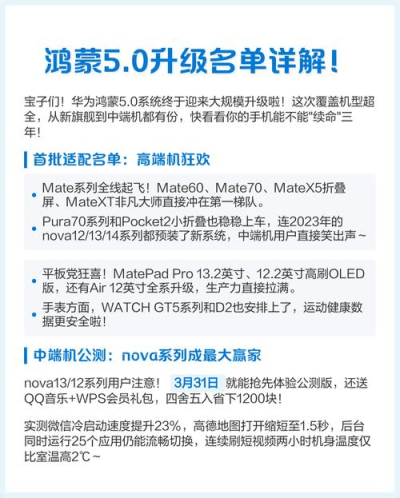
在当今数字化的时代,远程桌面和远程访问软件变得越来越重要,AnyDesk作为一款广受欢迎的远程访问工具,许多用户都想知道它是否支持鸿蒙系统设备,本文将为大家解答这个问题,并提供一些关于AnyDesk的常见问题解答,AnyDesk支持鸿蒙系统设备吗?截至目前,AnyDesk官方尚未明确表示支持鸿蒙系统设备,鸿蒙系……
阅读全文 >
anydesk使用教程(AnyDesk 导出设备列表教程)
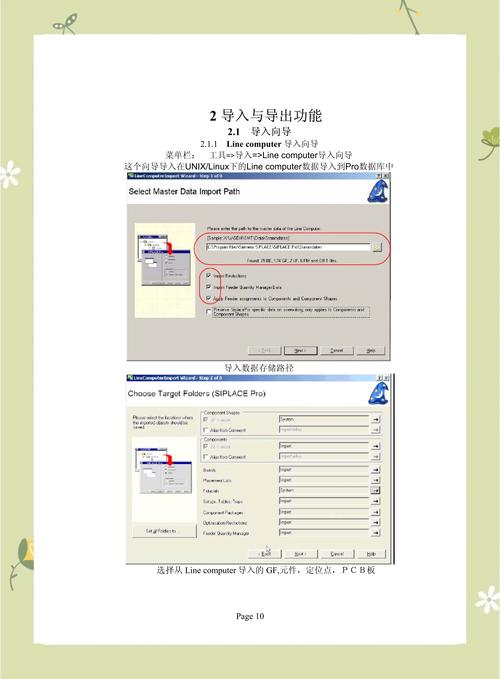
在使用AnyDesk远程桌面或远程访问软件时,有时我们可能需要导出设备列表,以便更好地管理和跟踪设备信息,本文将为您提供详细的AnyDesk导出设备列表教程,准备工作在开始导出设备列表之前,请确保您已经安装了AnyDesk软件,并且已经登录到您的AnyDesk账户,导出设备列表的步骤1、打开AnyDesk软件……
阅读全文 >
anydesk控制手机没反应(AnyDesk 手机控电脑)
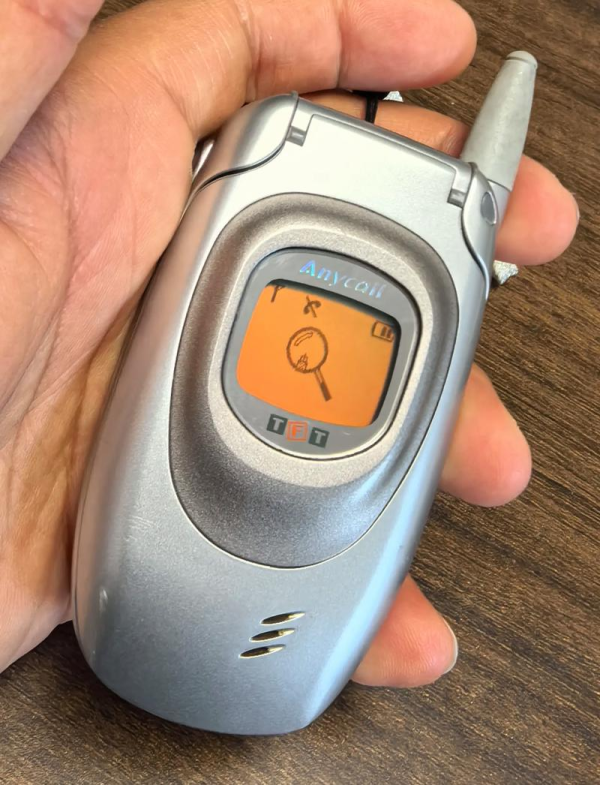
在现代科技的浪潮中,远程桌面和远程访问软件为我们提供了极大的便利,AnyDesk作为一款颇受欢迎的远程控制软件,让我们可以轻松地在手机上控制电脑,在使用过程中,可能会遇到一些问题,比如AnyDesk控制手机没反应,下面我们就来详细解答一下关于AnyDesk的一些常见问题,AnyDesk控制手机没反应是怎么回事……
阅读全文 >

