在使用AnyDesk进行远程控制时,有时我们可能不希望被控端的声音传过来,比如在进行一些需要安静的操作时,那么如何禁用被控端声音呢?下面就为大家详细介绍几种常见的方法。
方法一:通过AnyDesk软件的设置来禁用声音
1、打开AnyDesk软件,在连接到被控端之前,点击软件界面右上角的三个点(菜单按钮)。
2、在弹出的菜单中,选择“设置”选项。
3、在设置界面中,找到“音频”选项卡。
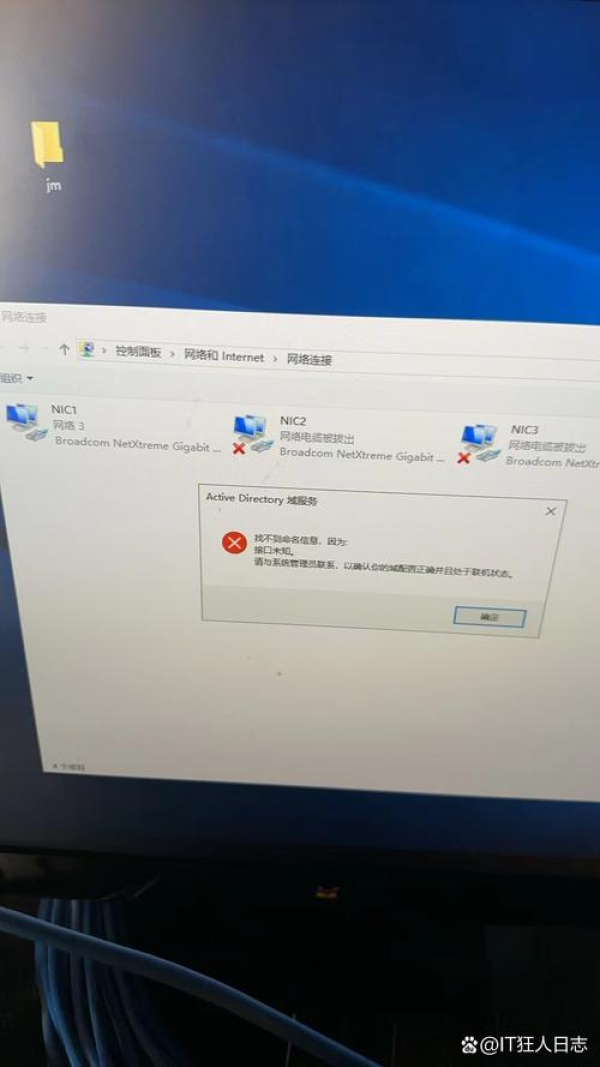
4、在“音频”选项卡中,可以看到“声音输出”和“声音输入”的设置选项,将“声音输出”设置为“无”,这样就可以禁用被控端的声音输出到本地电脑,如果不需要从被控端接收声音输入(例如麦克风等),也可以将“声音输入”设置为“无”。
方法二:使用被控端系统的声音设置来禁用声音
1、在被控端电脑上,打开“控制面板”。
2、在控制面板中,找到“声音”选项并点击打开。
3、在“声音”设置窗口中,找到“播放”选项卡。
4、从“播放”选项卡中,找到AnyDesk软件对应的音频设备(通常是声卡的默认输出设备),然后右键点击该设备,选择“设置为默认设备”。
5、点击“级别”按钮,将所有音量滑块都拖动到最低位置,或者直接将“静音”选项勾选上,这样就可以通过被控端系统的声音设置来禁用声音。
方法三:使用快捷键来快速禁用声音
1、在被控端电脑上,按下“Windows + R”组合键,打开“运行”对话框。
2、在“运行”对话框中,输入“services.msc”并回车,打开“服务”窗口。
3、在“服务”窗口中,找到“AnyDesk Service”服务(如果没有显示,可以在“服务”列表中滚动查找)。
4、右键点击“AnyDesk Service”服务,选择“属性”选项。
5、在“属性”窗口中,找到“启动类型”选项,并将其设置为“禁用”。
6、点击“确定”按钮保存设置,然后关闭“服务”窗口。
这样,当AnyDesk服务被禁用后,就无法通过AnyDesk软件来控制被控端的声音了。
需要注意的是,以上方法可能因AnyDesk软件的版本不同而有所差异,如果在操作过程中遇到问题,可以参考AnyDesk软件的官方文档或在线帮助中心获取更详细的信息。
在使用AnyDesk进行远程控制时,确保您已经获得了被控端的合法授权和许可,并且遵守相关的法律法规和道德规范,也要注意保护被控端的隐私和安全,避免未经授权的访问和操作。
希望以上内容对您有所帮助!如果您还有其他关于AnyDesk远程控制或其他相关问题,欢迎随时提问。
FAQ:
1、问:为什么要禁用被控端声音?
答:禁用被控端声音可能是为了在远程控制过程中避免干扰,或者保护被控端的隐私,当您在被控端电脑上进行一些敏感操作时,不想让声音传过来被他人听到。
2、问:上述方法是否适用于所有操作系统?
答:上述方法中的部分操作可能因操作系统的不同而有所差异,在Windows系统中,可以通过控制面板中的声音设置来禁用声音;而在Mac系统中,可能需要使用其他方法来禁用声音,具体操作请参考相应操作系统的官方文档或在线帮助中心。
3、问:禁用被控端声音后,是否还能听到本地电脑的声音?
答:禁用被控端声音不会影响您在本地电脑上听到声音,您仍然可以通过本地电脑的扬声器或其他音频设备来播放声音。
4、问:如果在连接过程中忘记禁用声音,是否可以在连接后再进行设置?
答:是的,您可以在连接到被控端后,通过AnyDesk软件的设置或被控端系统的声音设置来禁用声音。
5、问:如果以上方法都无法禁用声音,该怎么办?
答:如果以上方法都无法禁用声音,您可以尝试联系AnyDesk软件的技术支持团队,寻求他们的帮助和支持。
展开阅读全文
︾
猜你喜欢:
anydesk 直接连接_AnyDesk 查看连接记录方法
在当今数字化的时代,远程桌面和远程访问软件变得越来越重要,AnyDesk作为一款备受欢迎的远程访问工具,为用户提供了便捷的远程连接体验,本文将详细介绍AnyDesk查看连接记录的方法以及直接连接的步骤,一、AnyDesk查看连接记录方法1、打开AnyDesk应用程序:在您的设备上找到AnyDesk图标并双击打开……
阅读全文 >
AnyDesk自定义设置:轻松搞定开机自启动
在当今数字化的时代,我们越来越依赖远程办公和远程协作工具来提高工作效率,AnyDesk作为一款强大的远程桌面软件,受到了许多用户的喜爱,为了确保在每次开机时都能自动启动AnyDesk,以便快速连接到远程设备,我们需要进行一些自定义设置,本文将详细介绍如何在AnyDesk中轻松搞定开机自启动,让您的工作更加便捷……
阅读全文 >
(AnyDesk 支持树莓派远程控制吗)
在当今数字化的时代,远程控制技术变得越来越重要,它允许我们在任何地方通过互联网连接到另一台设备,并对其进行操作,对于许多人来说,树莓派是一款非常受欢迎的小型计算机,它可以用于各种项目和应用,AnyDesk是否支持树莓派远程控制呢?这是许多人关心的问题,让我们了解一下AnyDesk是什么,AnyDesk是一款跨平……
阅读全文 >
AnyDesk 解决远程控制时画面延迟高(anydesk远程很卡怎么办)
在远程桌面和远程访问软件中,AnyDesk是一款备受欢迎的工具,有时候使用AnyDesk时可能会遇到画面延迟高的问题,这会给工作和生活带来不便,本文将为大家介绍一些解决AnyDesk远程控制画面延迟高的方法,检查网络连接网络连接是影响AnyDesk远程控制画面延迟的重要因素,确保你的网络连接稳定,可以尝试连接其……
阅读全文 >

