目录:
在当今数字化的时代,远程桌面和远程访问软件成为了我们工作和生活中不可或缺的工具,AnyDesk作为一款功能强大的远程桌面软件,不仅提供了高效便捷的远程连接方式,还具备蓝牙设备共享功能,让你可以在远程控制的同时共享蓝牙设备,进一步提升工作效率和便利性,对于一些新手用户来说,AnyDesk的蓝牙设备共享设置可能会有些复杂,别担心,本文将为你详细介绍AnyDesk蓝牙设备共享设置的步骤和注意事项,让你轻松上手。
AnyDesk蓝牙设备共享是指在远程桌面连接的过程中,将本地的蓝牙设备(如蓝牙鼠标、蓝牙键盘等)共享给远程计算机,使得远程用户可以通过本地的蓝牙设备来操作远程计算机,这一功能在很多场景下都非常实用,比如你需要在远程办公时使用本地的蓝牙键盘和鼠标,或者在远程控制智能家居设备时通过本地的蓝牙连接来实现。
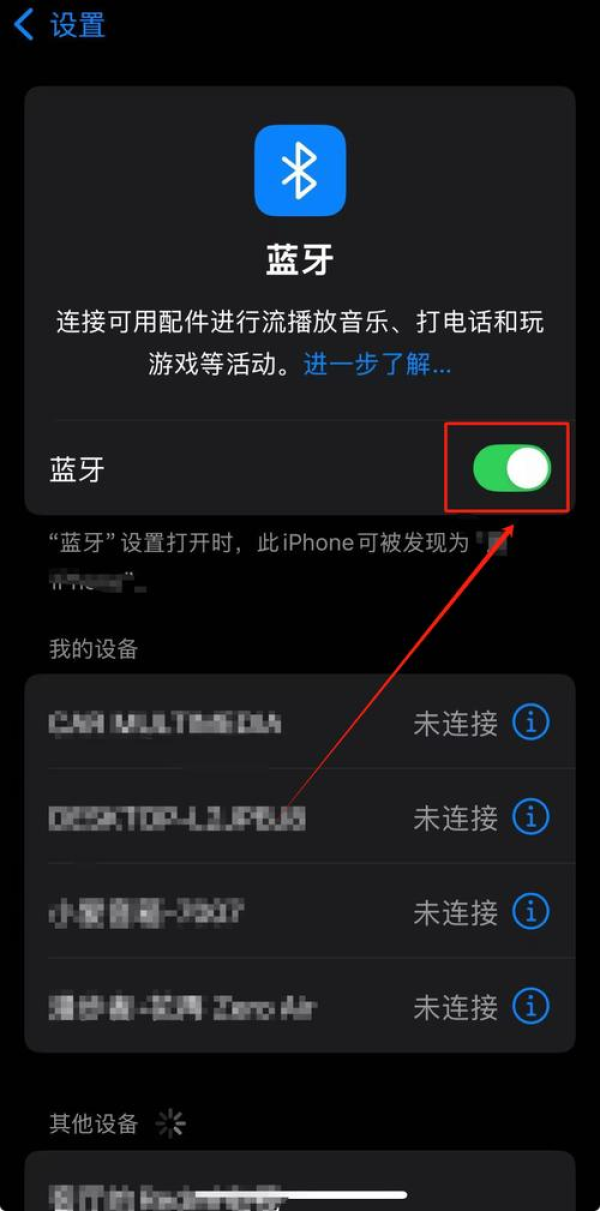
1、确保本地和远程计算机都已安装并打开AnyDesk软件,并且你已经登录到自己的账号。
2、在本地计算机上,点击AnyDesk软件界面中的“设置”按钮,选择“蓝牙”选项卡。
3、在“蓝牙”选项卡中,确保“蓝牙设备共享”选项已勾选。
4、如果你需要共享特定的蓝牙设备,还可以在下方的设备列表中选择要共享的设备,并点击“添加”按钮。
5、在远程计算机上,打开AnyDesk软件并连接到本地计算机。
6、连接成功后,远程用户就可以通过本地计算机共享的蓝牙设备来操作远程计算机了。
1、蓝牙设备共享功能需要本地和远程计算机都支持蓝牙功能,并且蓝牙设备已配对成功。
2、在共享蓝牙设备之前,确保蓝牙设备的驱动程序已安装并更新到最新版本。
3、蓝牙设备共享功能可能会受到网络环境和设备兼容性的影响,在设置过程中如果遇到问题,可以尝试重新连接或更换蓝牙设备。
4、为了保证数据安全,建议在共享蓝牙设备时只共享必要的设备,并设置强密码和加密方式。
5、在远程控制过程中,要注意保护本地计算机的安全,避免远程用户误操作或访问敏感信息。
1、远程办公:在远程办公时,通过AnyDesk蓝牙设备共享功能,你可以使用本地的蓝牙键盘和鼠标来操作远程计算机,提高工作效率。
2、智能家居控制:如果你拥有智能家居设备,并且远程计算机已连接到家庭网络,通过AnyDesk蓝牙设备共享功能,你可以在远程控制智能家居设备,实现远程控制家电、照明等功能。
3、移动办公:在移动办公时,通过AnyDesk蓝牙设备共享功能,你可以将本地的蓝牙设备(如蓝牙打印机、蓝牙音箱等)共享给远程计算机,实现移动办公的便捷性。
4、教育培训:在教育培训过程中,通过AnyDesk蓝牙设备共享功能,教师可以将本地的蓝牙设备(如蓝牙麦克风、蓝牙摄像头等)共享给学生,实现远程教学的互动性。
1、提高工作效率:通过AnyDesk蓝牙设备共享功能,你可以在远程控制的同时使用本地的蓝牙设备,避免了频繁插拔设备的麻烦,提高了工作效率。
2、增强设备兼容性:AnyDesk蓝牙设备共享功能可以将本地的蓝牙设备共享给远程计算机,解决了不同设备之间的兼容性问题,使得远程控制更加便捷。
3、保护数据安全:通过AnyDesk蓝牙设备共享功能,你可以设置强密码和加密方式,保护本地计算机的安全,避免数据泄露。
4、提升用户体验:AnyDesk蓝牙设备共享功能可以让远程用户更加自然地操作远程计算机,提升了用户体验。
六、AnyDesk蓝牙设备共享的常见问题及解决方法
1、蓝牙设备无法共享:如果蓝牙设备无法共享,可能是由于蓝牙设备未配对成功、蓝牙驱动程序未安装或更新、网络环境不稳定等原因引起的,你可以尝试重新配对蓝牙设备、安装或更新蓝牙驱动程序、检查网络环境等方法来解决问题。
2、蓝牙设备共享不稳定:如果蓝牙设备共享不稳定,可能是由于蓝牙设备信号不好、网络环境不稳定等原因引起的,你可以尝试靠近蓝牙设备、更换网络环境等方法来解决问题。
3、蓝牙设备共享安全问题:如果蓝牙设备共享存在安全问题,可能是由于密码设置过于简单、加密方式不安全等原因引起的,你可以尝试设置强密码和加密方式,提高蓝牙设备共享的安全性。
随着物联网技术的不断发展,AnyDesk蓝牙设备共享功能将会越来越普及,AnyDesk蓝牙设备共享功能将会更加智能化、便捷化,为用户提供更加优质的服务,AnyDesk蓝牙设备共享功能也将会与其他技术(如人工智能、大数据等)相结合,为用户带来更多的创新体验。
AnyDesk蓝牙设备共享功能是一款非常实用的远程桌面功能,它可以让你在远程控制的同时共享蓝牙设备,提高工作效率和便利性,在设置AnyDesk蓝牙设备共享功能时,需要注意蓝牙设备的兼容性、驱动程序的安装和更新、网络环境的稳定性等问题,为了保证数据安全,建议在共享蓝牙设备时只共享必要的设备,并设置强密码和加密方式,希望本文能够帮助你轻松上手AnyDesk蓝牙设备共享功能,让你的工作和生活更加便捷。
FAQ:
1、AnyDesk蓝牙设备共享功能是否需要额外付费?
答:AnyDesk蓝牙设备共享功能是AnyDesk软件的一项基本功能,不需要额外付费。
2、AnyDesk蓝牙设备共享功能是否支持所有的蓝牙设备?
答:AnyDesk蓝牙设备共享功能支持大部分常见的蓝牙设备,但可能不支持某些特殊的蓝牙设备。
3、AnyDesk蓝牙设备共享功能是否安全?
答:AnyDesk蓝牙设备共享功能采用了加密技术来保护数据安全,但在使用过程中仍需注意保护个人信息和数据安全。
4、AnyDesk蓝牙设备共享功能是否会影响蓝牙设备的性能?
答:AnyDesk蓝牙设备共享功能可能会对蓝牙设备的性能产生一定的影响,但这种影响通常非常小,可以忽略不计。
5、AnyDesk蓝牙设备共享功能是否可以在移动设备上使用?
答:AnyDesk蓝牙设备共享功能目前只支持在Windows和Mac OS系统上使用,不支持在移动设备上使用。
展开阅读全文
︾
猜你喜欢:

AnyDesk远程访问:如何实现自动连接远程桌面控制
在当今数字化的时代,远程办公和远程协作变得越来越普遍,AnyDesk作为一款强大的远程访问工具,为用户提供了便捷的远程控制体验,而自动连接远程桌面控制功能更是进一步提高了工作效率,节省了时间和精力,本文将详细介绍如何在AnyDesk中实现自动连接远程桌面控制,帮助您轻松应对远程工作中的各种需求,一、准备工作在开……
阅读全文 >
anydesk如何设置用密码连接_AnyDesk 连接密码有效期设置
在远程桌面和远程访问软件的使用中,设置连接密码有效期是一项重要的安全措施,本文将详细介绍如何在AnyDesk中设置连接密码有效期,以帮助您更好地保护远程连接的安全,为什么要设置连接密码有效期设置连接密码有效期有以下几个重要原因:1、增强安全性:定期更换密码可以降低密码被破解或泄露的风险,即使密码被窃取,攻击者也……
阅读全文 >
AnyDesk 连接密码有效期设置-anydesk如何设置用密码连接
在当今数字化的时代,远程桌面和远程访问软件成为了我们工作和生活中不可或缺的工具,AnyDesk作为一款强大的远程控制软件,受到了众多用户的喜爱,对于一些新手用户来说,可能还不太熟悉AnyDesk的一些高级设置,比如如何设置连接密码的有效期,本文将为大家详细介绍AnyDesk连接密码有效期设置以及如何用密码连接的……
阅读全文 >
anydesk手机右键|AnyDesk 手机版控制电脑时关闭虚拟按键
在当今数字化的时代,远程桌面和远程访问软件为我们的工作和生活带来了极大的便利,AnyDesk作为一款备受欢迎的远程控制软件,其手机版更是让我们可以随时随地通过手机来操作电脑,我们就来详细了解一下AnyDesk手机版在控制电脑时关闭虚拟按键以及使用右键的相关技巧,关闭虚拟按键当我们使用AnyDesk手机版控制电脑……
阅读全文 >

